Word2010转PDF的终极指南:从基础操作到专业技巧
Word2010转PDF的终极指南:从基础操作到专业技巧
为什么你还在为文档格式转换发愁?
上周隔壁工位的老王又来找我吐槽,说客户非要PDF格式的合同,他折腾了半天Word2010如何转换为PDF格式都没搞定,最后只能跑去打印店花钱解决。其实在Windows系统下,将Word2010文档转为PDF比你想象中简单得多。今天我就把多年积累的几种实用方法,包括一些鲜为人知的小技巧,统统分享给你。
基础篇:Office自带的神器
方法1:一键导出PDF
这是最直接的Word2010转PDF方法,操作只要3步:- 打开你的Word2010文档
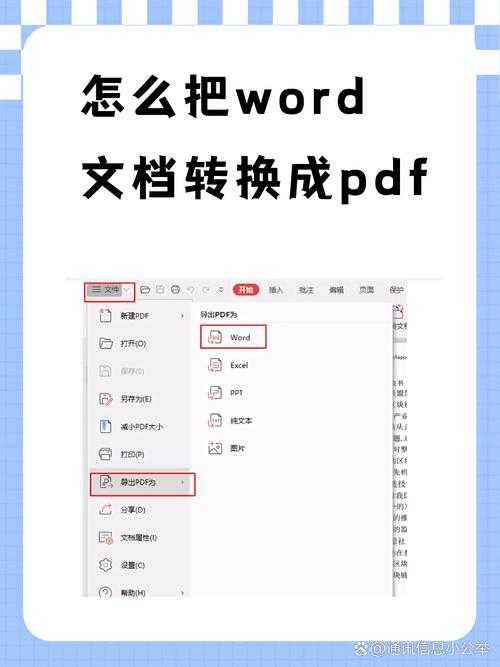
- 点击左上角"文件"→"另存为"
- 在保存类型中选择"PDF(*.pdf)"
注意事项:
- Windows系统会默认保存在"我的文档",记得修改路径
- 点击"选项"按钮可以设置只转换特定页码
- 勾选"发布后打开文件"能立即查看转换效果
方法2:打印大法好
很多新手不知道,Windows的虚拟打印机也能实现Word2010文档转PDF:- 按Ctrl+P调出打印对话框
- 选择"Microsoft Print to PDF"打印机
- 点击"打印"按钮后会弹出保存对话框
这个方法特别适合需要批量处理的情况。上周我们财务部要转换200多份报表,用这个技巧配合宏命令,半小时就搞定了全部Word转PDF的工作。
进阶篇:这些隐藏技巧你知道吗?
技巧1:保持超链接可用
很多人发现Word2010转换为PDF格式后,文档里的网址链接都失效了。其实在另存为时,记得勾选"创建书签时使用→标题"和"发布后打开文件",这样生成的PDF就能保留所有可点击链接。技巧2:批量转换的偷懒方法
如果需要处理大量文档,可以试试这个脚本:- 新建一个txt文件,输入:DIR *.doc /b >list.txt
- 另存为.bat格式
- 双击运行会生成文件列表
- 配合Word宏命令实现批量Word2010转PDF
专业工具篇:第三方软件怎么选
虽然Windows自带的Word转PDF功能已经够用,但有些专业场景可能需要更强大的工具:| 软件名称 | 优势 | 适用场景 |
|---|---|---|
| Adobe Acrobat | 支持PDF高级编辑 | 设计行业、法律文书 |
| Nitro PDF | 批量处理速度快 | 企业级文档管理 |
不过对于日常办公来说,Windows系统自带的转换功能完全够用,没必要额外安装软件。
避坑指南:这些雷区千万别踩
- 字体丢失:转换前在Word选项→保存中勾选"将字体嵌入文件"
- 图片模糊:另存为时选择"最小文件大小"以外的选项
- 格式错乱:避免使用太复杂的表格和文本框布局
写在最后
现在你应该完全掌握Word2010如何转换为PDF格式的各种方法了。记住,在Windows环境下,最简单的往往就是最有效的。下次再遇到文档转换问题,不妨先试试Office自带的保存功能。如果这篇文章帮到了你,记得把这份Word转PDF指南分享给更多需要的同事朋友!