
照片变PDF的终极指南:从菜鸟到高手的3种专业方法
照片变PDF的终极指南:从菜鸟到高手的3种专业方法
为什么你需要学会将照片转换为PDF?
上周我帮财务部的小张解决了一个棘手问题 - 她需要把200多张发票照片整理成PDF发给审计,结果手忙脚乱搞了一整天。其实用对方法,这种工作5分钟就能搞定!今天我就分享几个将照片制作成PDF文档的实用技巧,帮你告别低效办公。
照片转PDF的三大核心需求场景
- 合同归档:把签署后的纸质合同拍照转为PDF
- 票据管理:整理各类发票、收据等财务凭证
- 作品集制作:设计师将作品照片整合为专业PDF作品集
方法一:Windows自带神器 - 照片应用
最适合新手的照片转PDF工具
很多人不知道,Windows系统自带的照片应用就能完美解决如何把照片做成PDF的问题。我去年帮市场部整理活动照片时就用的这个方法,300张图片转PDF只用了3分钟!
详细操作步骤:
- 全选需要转换的照片 → 右键选择"打开方式" → 选择"照片"应用
- 点击右上角"..." → 选择"打印"(别担心,不是真打印)
- 在打印机选项选择"Microsoft Print to PDF"
- 调整页面布局(建议选"适应边框")
- 点击"打印" → 选择保存位置 → 搞定!
方法二:专业选手必备 - Adobe Acrobat
批量创建高质量照片PDF的终极方案
如果你经常需要将多张照片合并为一个PDF,特别是需要专业排版的场景,Adobe Acrobat绝对是首选。我们编辑部做电子杂志时就用这个方法,可以精确控制每张图片的位置和大小。
进阶操作指南:
| 步骤 | 操作 | 注意事项 |
|---|---|---|
| 1 | 打开Acrobat → 选择"创建PDF" | 确保安装的是完整版,不是Reader |
| 2 | 选择"多个文件" → 添加照片 | 支持拖拽批量添加 |
| 3 | 调整排序 → 设置输出选项 | 建议勾选"保持原始大小" |
| 4 | 点击"创建" → 保存PDF | 可设置密码保护 |
方法三:手机党福音 - 小程序解决方案
随时随地完成照片到PDF的转换
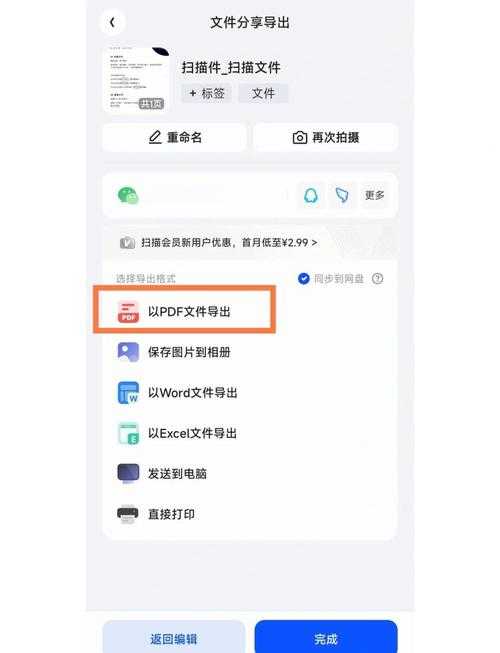
出差在外急需用手机将照片转为PDF怎么办?我上个月在机场就用微信小程序搞定了客户需要的产品图集。推荐工具和使用技巧:
- 微信小程序:搜索"PDF转换"
- 手机APP:CamScanner(免费版有水印)
- 网页工具:Smallpdf.com(无需安装)
专家级建议:照片转PDF的5个黄金法则
- 原始照片分辨率至少300dpi,避免PDF模糊
- 批量处理前统一命名规范(如001.jpg,002.jpg)
- 重要文件建议添加密码保护
- 超过50页的PDF最好添加书签导航
- 最终PDF大小控制在10MB以内便于传输
常见问题解决方案
为什么我的照片PDF特别大?
这是因为保留了原始图片质量。在转换时选择"优化PDF"或降低分辨率到150dpi即可。如何调整照片在PDF中的顺序?
Windows照片应用中,可以在打印预览界面直接拖拽调整顺序,超方便!结语
现在你已经掌握了如何创建照片PDF的三大方法,从最简单的系统自带工具到专业解决方案。下次再遇到需要把多张照片做成一个PDF的任务时,相信你一定能游刃有余!
小作业:试着用Windows照片应用把你手机里最近拍的5张照片转成PDF,体验下这种高效工作流吧!


