PDF页面不够用?3种专业方法教你如何把PDF加长,职场人必看!
PDF页面不够用?3种专业方法教你如何把PDF加长,职场人必看!
为什么我们需要加长PDF文件?
上周帮市场部修改宣传册时,突然发现预留的PDF页面不够用——产品参数表比预期多了2页!相信你也遇到过类似情况:- 合同需要补充附加条款但没预留空白页
- 论文答辩前发现参考文献部分超页
- 投标文件突然要求增加资质证明
方法一:使用Adobe Acrobat原生功能(最专业)
操作步骤详解
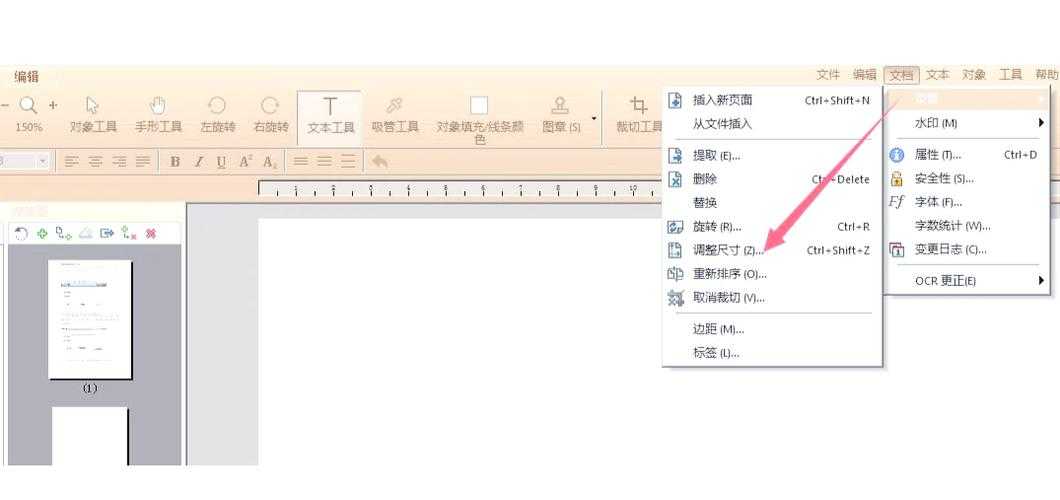
1. 打开PDF后点击"工具"→"组织页面"2. 在缩略图界面右键选择"插入"→"空白页"
3. 设置插入位置和页数(支持批量插入)
小技巧:按住Ctrl可以跨页选择多个插入点,适合在不同章节末尾都添加备用页。
Windows用户的专属优势
在Windows 10/11系统上,Adobe Acrobat与系统深度集成:- 支持直接从文件资源管理器右键菜单快速编辑
- 利用Windows Ink功能手写批注新增内容
- 通过剪贴板跨软件复制内容到新增页面
方法二:免费工具PDF24 Creator(最适合临时需求)
快速加长PDF的5个步骤
- 拖拽PDF文件到软件界面
- 点击"页面"→"插入空白页"
- 设置页面尺寸(自动匹配原文件)
- 预览确认后导出新文件
- 检查最终版本完整性
方法三:Python自动化方案(程序员最爱)
用PyPDF2库实现批量处理
对于需要定期加长PDF文件的技术人员,这段代码可以保存为脚本重复使用:from PyPDF2 import PdfWriter, PdfReaderdef add_blank_pages(input_path, output_path, insert_at):writer = PdfWriter()reader = PdfReader(input_path)for i in range(len(reader.pages)):writer.add_page(reader.pages[i])if i in insert_at:writer.add_blank_page() # 插入A4尺寸空白页with open(output_path, "wb") as f:writer.write(f)
适用场景对比
| 方法 | 适合场景 | 学习成本 |
|---|---|---|
| Adobe Acrobat | 专业设计/法律文件 | 低 |
| PDF24 | 紧急临时修改 | 极低 |
| Python脚本 | 批量自动化处理 | 中高 |
避坑指南:加长PDF时的3个致命错误
1. 忘记检查页面尺寸:新增页面默认可能是Letter而非A42. 忽略装订线设置:打印版本需要预留额外边距
3. 直接覆盖原文件:务必保留原始版本备份
上周财务部同事就因第三个错误,导致合同版本混乱。记住:如何把PDF加长不仅要会操作,更要懂规范。
终极建议:根据场景选择最佳方案
- 日常办公:用Windows自带的Edge浏览器也能插入空白页(右键→打印→另存为PDF时添加空白页)
- 团队协作:建议统一使用Adobe方案,避免格式错乱
- 跨平台需求:推荐PDF24的在线工具pdf24.org