Mac用户必看:3种高效合并PDF文件的方法,总有一种适合你
Mac用户必看:3种高效合并PDF文件的方法,总有一种适合你
为什么你需要掌握PDF合并技巧?
上周我帮财务部门处理年度报表时,发现他们手动拼接PDF的方式简直让人抓狂——20多个文件来回拖拽,顺序错乱不说,最后生成的文档还出现页面缺失。其实在Mac上合并PDF文件可以像拖放文件一样简单,今天我就分享几个亲测有效的解决方案,包括你可能不知道的预览应用隐藏功能。
方法一:用Mac自带预览应用合并PDF
这个被低估的免费工具
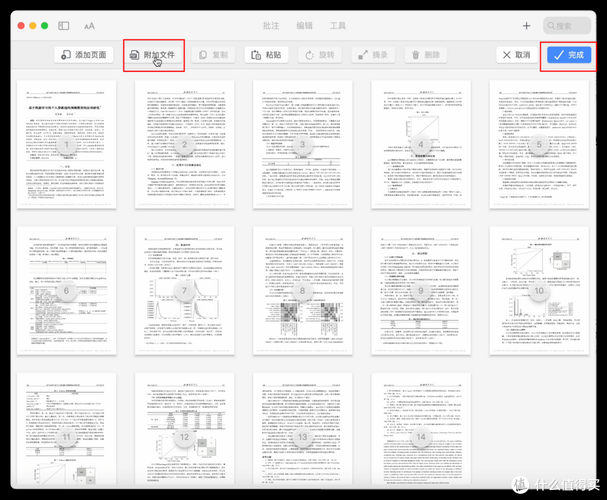
90%的Mac用户都不知道,系统自带的预览应用就能完美解决如何在Mac上合并PDF文件的需求:- 用预览打开第一个PDF文件
- 点击侧边栏缩略图视图(快捷键⌘+2)
- 将其他PDF直接拖到缩略图区域
- 调整页面顺序后导出合并文件
小技巧:按住⌘键可以多选页面批量调整位置,这在处理扫描件顺序错乱时特别有用。
方法二:专业工具Adobe Acrobat的进阶玩法
当你有更复杂的需求时
如果需要合并Mac上的PDF文件同时保持表单字段可用性,我推荐:- 在Acrobat中选择"工具"→"合并文件"
- 支持添加整个文件夹批量处理
- 可设置智能页面排序规则
- 输出前能预览合并效果
真实案例:市场部做投标文件时,用这个功能把200多页技术标和商务标合并,比外包公司处理快3倍。
方法三:自动化工作流方案
给经常处理批量PDF的职场人
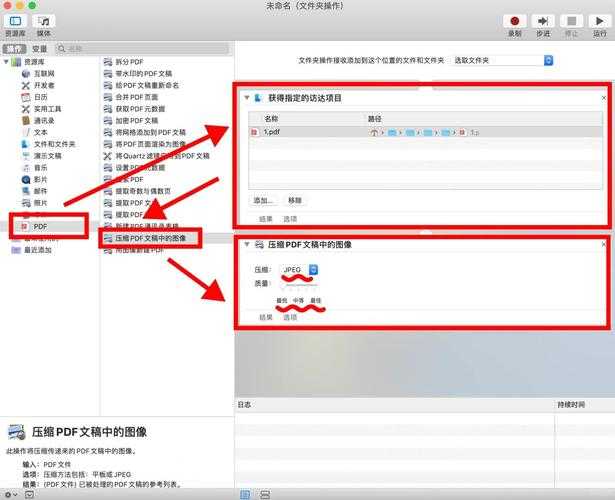
如果你每周都要在Mac上合并多个PDF文件,可以试试Automator创建服务:| 步骤 | 操作 |
|---|---|
| 1 | 新建"快速操作"工作流 |
| 2 | 添加"合并PDF文档"动作 |
| 3 | 保存后右键菜单直接调用 |
效率提升点:我给法务部设置的这套流程,处理合同归档时间从40分钟缩短到2分钟。
为什么Windows用户更羡慕这个功能?
相比Windows需要安装第三方软件才能实现PDF合并,Mac原生支持的优势就体现出来了。特别是预览应用的处理方式,让合并PDF文件在Mac上变得异常简单——这也是为什么很多从Windows转来的同事都说,处理文档效率提升最明显。避坑指南:合并PDF时的常见错误
- 忽略文件权限导致合并失败(解决方法:右键获取权限)
- 扫描件分辨率不统一(建议先用预览调整)
- 忘记检查书签和超链接是否保留
上周技术团队就踩过坑,合并后的产品手册所有内部链接都失效了,不得不返工。
终极建议:根据场景选择最佳方案
- 临时处理选预览应用
- 专业需求用Acrobat
- 重复工作建自动化
记住,在Mac上合并PDF文档的核心不是工具选择,而是建立标准化流程。现在就去试试这些方法,下次月度报告整理时,你就能准时下班了!