从纸质到数字:5种高效扫描成PDF的方法与避坑指南
从纸质到数字:5种高效扫描成PDF的方法与避坑指南
为什么你还在为纸质文档发愁?
上周帮财务部的小李解决了个头疼事 - 她需要把三年累积的报销单据全部电子化归档。看着她桌上半米高的文件堆,我拍了拍她肩膀:"其实用手机就能搞定,何必一张张拍照?"今天我们就来聊聊如何扫描做PDF格式的那些门道,这些方法能帮你省下至少50%的整理时间。一、手机扫描:最便捷的移动解决方案
1. 自带相机的高级玩法
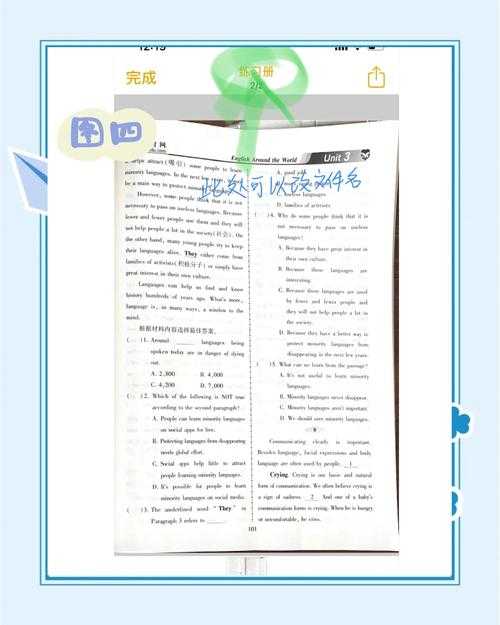
你可能不知道,现在智能手机的文档模式比专业扫描仪还智能:- 打开相机对准文件
- 在取景框长按触发"文档识别"(iOS叫"扫描文档",安卓各品牌名称不同)
- 自动矫正扭曲的页面边缘
- 生成可搜索的PDF文本
2. 专业扫描APP推荐
- Adobe Scan:自动去除手指阴影
- Microsoft Lens:与OneDrive无缝协作
- CamScanner:批量处理200页以上的合同
二、Windows系统自带的隐藏神器
1. 打印机的第二生命
很多同事都不知道,Windows 10/11内置的"Windows扫描"功能可以:- 自动检测扫描仪
- 调整DPI(建议合同类用300dpi)
- 直接保存为可搜索PDF
2. 虚拟打印机妙用
按Ctrl+P调出打印界面,选择"Microsoft Print to PDF",连扫描仪都不用就能把任何可打印文档转为PDF。技术部的小王靠这招,把老旧系统的报表输出难题轻松化解。三、专业扫描仪的高阶操作
批量扫描的黄金法则
当你有上百页材料需要处理时:- 使用ADF自动进纸器(注意别超过容量限制)
- 设置"双面扫描"节省一半时间
- 命名规则建议:YYYYMMDD_项目名称_页码
四、云端协作的现代工作流
1. 微信也能当扫描仪
在文件传输助手发图片,长按选择"提取文字"→"导出为PDF"。市场部经常用这招即时保存客户手写需求。2. 钉钉/飞书的高级玩法
这些办公套件都内置了文档扫描生成PDF功能,最大优势是自动同步到团队空间。上周远程办公时,我们组用飞书10分钟收集齐了所有成员的签名文件。五、质量把控与常见问题
- 扫描件模糊怎么办? - 检查玻璃面板清洁度,提高分辨率到600dpi
- PDF文件过大? - 用Adobe Acrobat的"优化PDF"功能
- 文字识别错误? - 中英混排时手动校正关键字段
终极建议:根据场景选工具
| 场景 | 推荐方案 | 耗时对比 |
|---|---|---|
| 临时扫描1-2页 | 手机自带功能 | 1分钟 |
| 批量纸质档案 | 专业扫描仪+ADF | 100页/15分钟 |
| 电子文档转换 | 虚拟打印机 | 即时 |