
PDF文件过大?5种专业分割方案深度解析,总有一种适合你
```html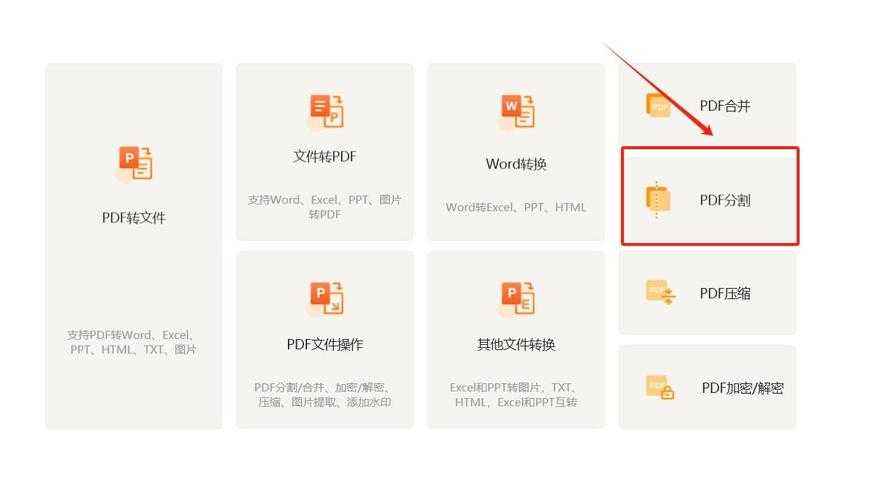
先分析几个常见诱因:
行动指南:根据你的使用频率,建议这样选择工具:
- 偶尔使用:Windows原生方案
- 每周处理:PDFsam基础版
- 专业需求:Adobe Acrobat+命令行工具组合
遇到具体问题?欢迎在评论区留言你的PDF分割难题,我会挑选典型案例做专题解答!```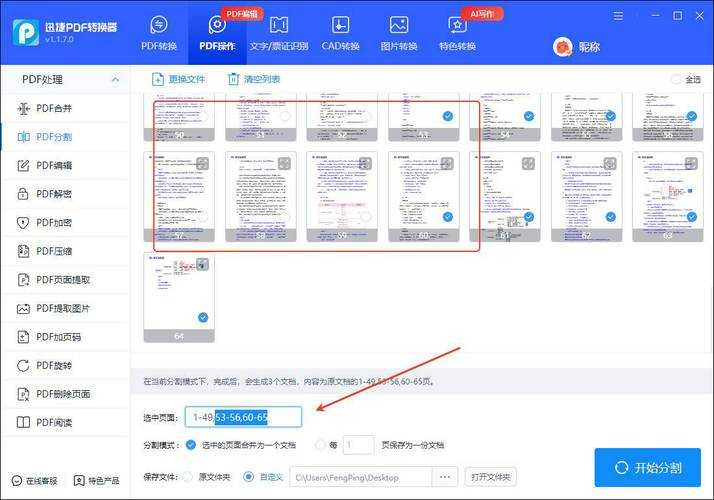
PDF文件过大?5种专业分割方案深度解析,总有一种适合你
为什么你的PDF总是超限?从根源解决问题
上周帮市场部处理投标文件时,遇到个典型场景:300页的PDF足足有800MB,邮件发不出去,微信传不了,连U盘拷贝都频繁报错。相信你也遇到过类似困扰,今天我们就来深度探讨pdf过大如何分割这个高频痛点。先分析几个常见诱因:
- 扫描件未压缩(特别是高清彩色扫描)
- 内嵌多媒体元素(视频/3D模型)
- 字体未子集化导致冗余
- 多个CAD图纸合并的工程文档
Windows原生方案:被低估的免费利器
打印驱动分割法(无需安装软件)
在Windows 10/11系统里,其实藏着个分割PDF的神器:- 用Edge浏览器打开目标PDF
- Ctrl+P调出打印对话框
- 在"页数"栏输入"1-5,6-10"这样的区间
- 选择"Microsoft Print to PDF"虚拟打印机
- 分批次输出即可获得切割后的文件
专业工具横向评测:效率提升300%
1. Adobe Acrobat Pro(全能但昂贵)
作为PDF标准制定者的解决方案:- 通过"组织页面"功能拖拽分割
- 支持按文件大小智能均分(适合邮件附件场景)
- 可批量处理多个文档
2. PDFsam(开源免费首选)
这个意大利开发者打造的工具,完美解决了如何将大PDF分割成多个小文件的需求:| 功能 | 说明 |
|---|---|
| 按页数分割 | 每50页生成新文件 |
| 按书签层级 | 适合技术手册拆分 |
| 按文件大小 | 确保每个分段<10MB |
程序员专属方案:命令行黑科技
如果你经常需要自动化分割PDF文档,推荐pdftk+Ghostscript组合:pdftk A=bigfile.pdf cat A1-50 output part1.pdfgs -sDEVICE=pdfwrite -dPDFSETTINGS=/ebook -dNOPAUSE -dBATCH -dSAFER -sOutputFile=compressed.pdf input.pdf去年开发投标系统时,这个方案帮助我们实现了PDF自动分段压缩的流水线作业。
移动端解决方案:碎片时间也能操作
推荐试试PDF分割大师这款APP:- 拍照扫描即时分割(适合外出勘察)
- 云端自动同步到电脑端
- 微信小程序版本免安装
终极建议:预防优于补救
与其纠结pdf过大怎么分割,不如从源头控制:- 扫描时选择150dpi而非300dpi
- 使用"缩小 oversized PDF"在线工具预处理
- 建立规范的PDF生成流程(重要)
行动指南:根据你的使用频率,建议这样选择工具:
- 偶尔使用:Windows原生方案
- 每周处理:PDFsam基础版
- 专业需求:Adobe Acrobat+命令行工具组合
遇到具体问题?欢迎在评论区留言你的PDF分割难题,我会挑选典型案例做专题解答!```

