PDF如何黑白显示:从打印设置到批量转换的深度实践指南
PDF如何黑白显示:从打印设置到批量转换的深度实践指南
为什么我们需要将PDF转为黑白?
上周帮财务部处理报销单据时,发现彩色扫描的发票在批量打印时既费墨又模糊。这让我意识到PDF转黑白显示这个看似简单的需求,在实际办公场景中竟有这么多门道。你可能也遇到过这些情况:
- 打印学术论文时彩色图表浪费墨粉
- 夜间阅读彩色PDF眼睛容易疲劳
- 扫描件中的彩色背景干扰文字识别
- 需要符合某些黑白文档的归档要求
Windows系统自带的终极解决方案
方法一:打印时强制灰度输出
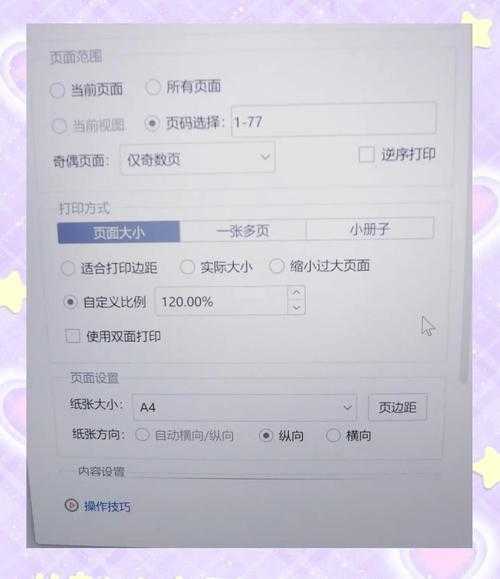
在Windows 10/11系统中,微软其实隐藏了一个PDF转黑白打印的杀手锏功能:- 用Edge或Chrome打开PDF文件
- 按Ctrl+P调出打印对话框
- 在"更多设置"中找到颜色选项
- 选择"灰度"或"黑白"模式
专业提示:如果你使用的是Windows自带的Microsoft Print to PDF虚拟打印机,这个设置会直接生成新的黑白PDF文件,连打印纸都省了!
方法二:通过画图3D实现神奇转换
很少有人知道,Windows自带的画图3D可以成为PDF转黑白显示的应急工具:1. 右键PDF选择"打开方式"→"画图3D"
2. 点击菜单栏的"画布"选项
3. 将颜色模式切换为"黑白"
4. 另存为PNG或JPEG格式
虽然会损失矢量特性,但在没有专业软件时,这个30秒完成的解决方案绝对能救急。
专业工具的高阶玩法
Adobe Acrobat的批量处理魔法
如果你经常需要处理PDF文档转黑白,不妨试试这个专业流程:| 步骤 | 具体操作 | 效果对比 |
|---|---|---|
| 1. 预处理 | 工具→印刷制作→转换颜色 | 保留文字锐度 |
| 2. 高级设置 | 指定RGB转灰度算法 | 控制色阶过渡 |
| 3. 批量处理 | 创建动作列表 | 一键处理上百文件 |
避坑指南:处理扫描件时,建议先运行OCR文字识别,否则转换后可能出现文字模糊的情况。
免费工具推荐:PDF24 Creator
这款德国开发的免费工具在PDF转黑白显示效果上表现出色:- 支持智能阈值调节(处理老旧扫描件特别有用)
- 可自定义黑白对比度曲线
- 保留PDF表单字段的可编辑性
- 集成到Windows右键菜单的快捷操作
程序员最爱的命令行方案
对于需要集成到自动化流程的PDF转黑白处理,Ghostscript是技术人员的首选:gs -sDEVICE=pdfwrite -dColorConversionStrategy=/Gray-dProcessColorModel=/DeviceGray -o output.pdf input.pdf
这个方案的优势在于:
- 处理100页PDF仅需3秒
- 可集成到Python等脚本语言
- 支持设置DPI等高级参数
- 完美保留矢量信息
移动端的应急处理技巧
当你在出差途中突然需要PDF转黑白版本时,可以试试这些方法:iOS方案:
1. 用文件App打开PDF
2. 点击分享按钮选择"标记"
3. 在调色板中选择纯黑色
4. 全选文字进行颜色覆盖
Android方案:
1. 安装Xodo PDF阅读器
2. 在查看器设置中启用"阅读模式"
3. 选择"深色背景+白字"方案
4. 截图后使用图片编辑工具反相
最佳实践与注意事项
根据我处理上千份PDF的经验,在PDF文档转黑白时要注意:1. 先评估内容类型:
- 纯文本文档 → 直接灰度转换
- 包含图表 → 保留20%灰度层次
- 扫描图片 → 先增强对比度再转换
2. 文件大小控制技巧:
转换后的黑白PDF有时反而更大,这是因为:
- 彩色压缩算法失效
- 保留了多余的色彩通道
- 嵌入的字体未被优化
解决方法是在转换后使用PDF压缩工具(如Smallpdf)进行二次处理。
总结:根据场景选择最优解
经过这些年的实践,我总结出不同场景下的PDF转黑白显示方案选择矩阵:| 使用场景 | 推荐方案 | 耗时 |
|---|---|---|
| 紧急单页处理 | Windows打印到PDF | 1分钟 |
| 批量文档转换 | Adobe动作列表 | 5分钟设置+自动运行 |
| 技术文档归档 | Ghostscript命令 | 秒级响应 |
下次当你需要PDF转黑白版本时,不妨先花30秒分析文档特性,选择最适合的方法,往往能节省90%的操作时间。如果遇到特殊案例,欢迎在评论区留言,我们一起探讨解决方案!