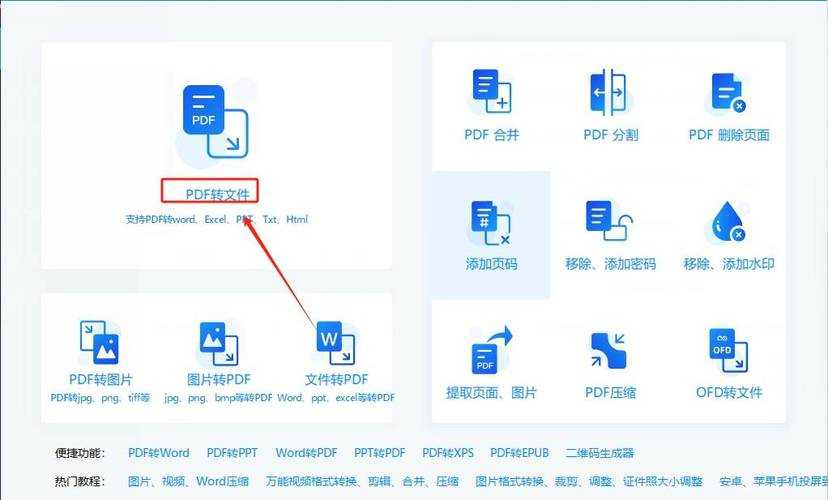
PPT转PDF到底靠不靠谱?资深工程师的3种实战方案解析
PPT转PDF到底靠不靠谱?资深工程师的3种实战方案解析
为什么你总在纠结PPT转PDF格式的问题?
上周帮市场部的小张处理一个紧急需求时,他问我:"ppt转pdf可以用吗?老板说客户打不开他的PPTX文件..."这已经是本月第5个同事来问类似问题了。其实将PPT转换成PDF格式不仅可行,在以下场景简直是刚需:
- 确保跨设备显示效果一致
- 防止他人误修改内容
- 压缩文件体积方便传输
- 需要打印或印刷的场景
那些年我们踩过的坑
记得有次给客户用PPT转PDF文档,因为没检查字体嵌入,现场演示时标题全变成了乱码...所以今天我要分享的不仅是转换方法,更重要的是如何避免PPT转PDF失败的常见陷阱。方案一:Office原生大法(最适合Windows用户)
1. 另存为的正确姿势
在Windows系统上,这是最稳定的PPT转PDF方法:- 打开PPT文件后按F12(或文件→另存为)
- 文件类型选择"PDF(*.pdf)"
- 点击"工具→压缩图片"可减小体积
- 务必勾选"ISO 19005-1兼容"选项
为什么我推荐这个方法?
- 转换后保留超链接和动画路径
- 完美支持Windows字体渲染
- 可以批量处理(配合宏命令)
2. 批量处理的秘密武器
如果你经常需要把多个PPT转成PDF,试试这个VBA脚本:Sub BatchConvert()Dim ppt As PresentationFor Each ppt In Application.Presentationsppt.SaveAs ppt.Path & "\" & ppt.Name & ".pdf", 32NextEnd Sub
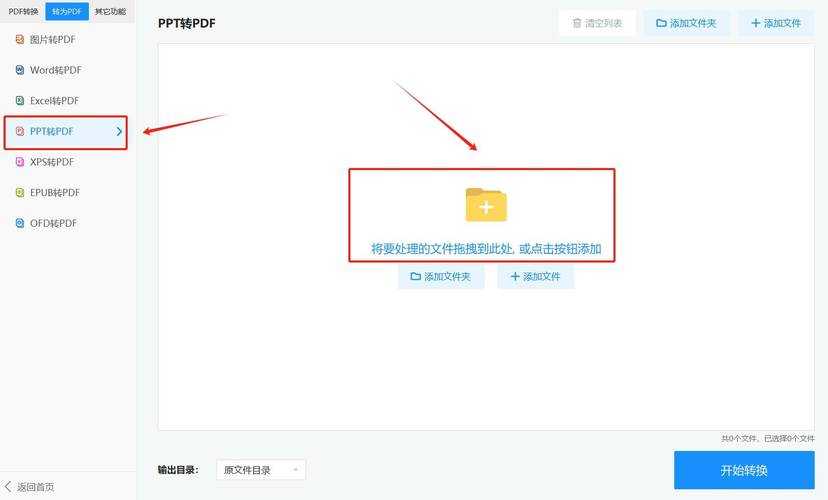
方案二:在线工具应急方案(适合Mac/跨平台)
当你在非Windows设备上需要快速将PPT转为PDF时:| 工具 | 优势 | 注意事项 |
|---|---|---|
| Smallpdf | 界面简洁 | 免费版有文件大小限制 |
| iLovePDF | 支持批量 | 需要注册才能用高级功能 |
重要安全提醒
在线转换PPT到PDF时务必注意:- 先删除敏感内容再上传
- 检查网站的HTTPS加密状态
- 转换完成后立即清除浏览器缓存
方案三:命令行黑科技(IT人员专属)
1. LibreOffice大法
对于需要自动化PPT文档转PDF的技术人员:soffice --headless --convert-to pdf *.pptx
2. PowerShell脚本
Windows系统管理员可以这样批量处理:Get-ChildItem *.pptx | ForEach {$pdfPath = [System.IO.Path]::ChangeExtension($_.FullName, ".pdf")$ppt = New-Object -ComObject PowerPoint.Application$pres = $ppt.Presentations.Open($_.FullName)$pres.SaveAs($pdfPath, 32)$pres.Close()}避坑指南:99%的人不知道的细节
字体丢失怎么办?
在用PPT转PDF文件前:- 控制面板→字体→右键安装缺失字体
- 或在PPT选项→保存→勾选"将字体嵌入文件"
图片变模糊的真相
这是因为默认使用了"电子邮件"压缩级别,建议:- 另存时选择"最小文件大小"以外的选项
- 或提前用Photoshop优化图片
终极建议:根据场景选方案
- 日常办公:用Office原生转换
- 临时应急:选信誉好的在线工具
- 批量处理:写脚本自动化执行
小作业:试着用今天学的方法转换一个PPT,评论区告诉我你遇到了什么有趣的问题?