PDF文档复制全攻略:从基础操作到高阶技巧,解决你的复制难题
PDF文档复制全攻略:从基础操作到高阶技巧,解决你的复制难题
为什么你的PDF复制总是失败?
上周帮同事处理一份PDF合同,发现他折腾了半小时都没能成功复制文字。这让我意识到,PDF文档如何复制这个看似简单的问题,其实藏着不少门道。今天我们就来深度剖析PDF复制的各种场景和解决方案。PDF复制的三大痛点场景
- 扫描版PDF显示"无法选择文本"
- 复制后格式乱码或排版错乱
- 带水印/加密的文档限制复制
基础篇:常规PDF复制方法
方法1:直接文本选择复制
在Windows系统下,用Adobe Reader打开PDF时:1. 点击左侧工具栏的"选择工具"(T字图标)
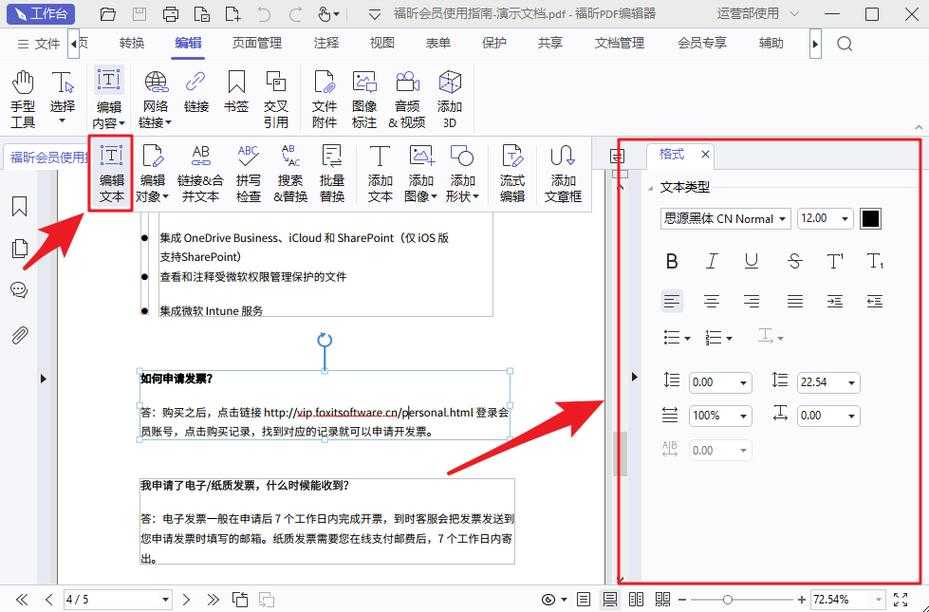
2. 拖动选择需要复制的PDF文档内容
3. 右键选择"复制"或按Ctrl+C
小技巧:按住Alt键可以按矩形区域选择,适合处理分栏文档。
方法2:整页导出为可编辑格式
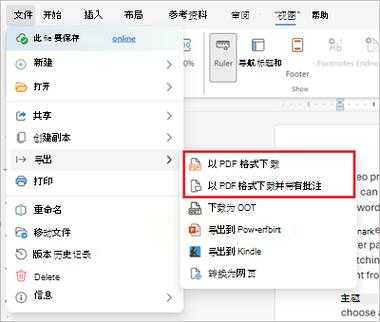
如果你需要复制PDF文档中的大量内容:- 点击"文件→导出为→Word/Text"
- 选择保持原始布局
- 在新文档中自由编辑复制
进阶篇:特殊PDF处理技巧
场景1:扫描件/图片型PDF
这类PDF文档如何复制文字?你需要OCR识别:| 工具 | 操作步骤 | 识别准确率 |
|---|---|---|
| Adobe Acrobat | 工具→扫描和OCR→识别文本 | 90%+ |
| WPS PDF | 图片转文字→整页识别 | 85%+ |
场景2:加密/权限限制文档
遇到提示"文档作者已禁止复制"时,可以尝试:- 用Chrome浏览器打开PDF,有时能绕过限制
- 打印→另存为PDF→生成新副本
- 使用PDF密码移除工具(注意法律风险)
专业工具链推荐
Windows平台最佳组合
在Windows 11环境下,我推荐这个工作流:1. 用Edge浏览器查看基础PDF(内置OCR)
2. 复杂文档用Adobe Acrobat Pro处理
3. 批量操作使用PDF-XChange Editor
为什么选择Windows方案?因为其DirectWrite渲染引擎能更好地保持PDF复制后的格式完整性,特别是处理中日韩等复杂文字时。
避坑指南:复制后格式调整
保持原始排版的三个秘诀
1. 粘贴到Word时选择"保留源格式"2. 复杂表格建议用"粘贴为图片"
3. 中英文混排时设置固定行距
特殊字符处理技巧
当复制PDF文档内容出现乱码时:- 尝试更换编码(UTF-8/GB2312)
- 使用Notepad++中转处理
- 关闭PDF中的特殊字体替换
终极解决方案:预防胜于治疗
与其研究如何复制PDF文档内容,不如从源头解决问题:- 要求对方提供Word等可编辑格式
- 建立公司文档规范,避免使用扫描件
- 重要文档保存时取消"限制编辑"选项
读者问答环节
Q:为什么我复制的PDF表格总是错位?A:这是因为PDF表格本质是绘图对象。建议:
1. 使用Adobe的"导出表格"功能
2. 或复制到Excel后使用"文本分列"
Q:Mac和Windows处理PDF复制有区别吗?
A:核心逻辑相同,但:
- Mac的预览应用对扫描件识别较弱
- Windows的字体渲染更接近原始效果
行动建议
下次遇到PDF文档无法复制内容时,记得:1. 先判断PDF类型(文本型/扫描件)
2. 根据文档特性选择对应工具
3. 复杂情况组合使用多种方案
如果你经常处理PDF文档,建议收藏这篇文章。也欢迎在评论区分享你遇到的特殊案例,我们一起探讨解决方案!