深度解析:如何安全高效地修改加密PDF文档
深度解析:如何安全高效地修改加密PDF文档
为什么你总是被加密PDF困扰?
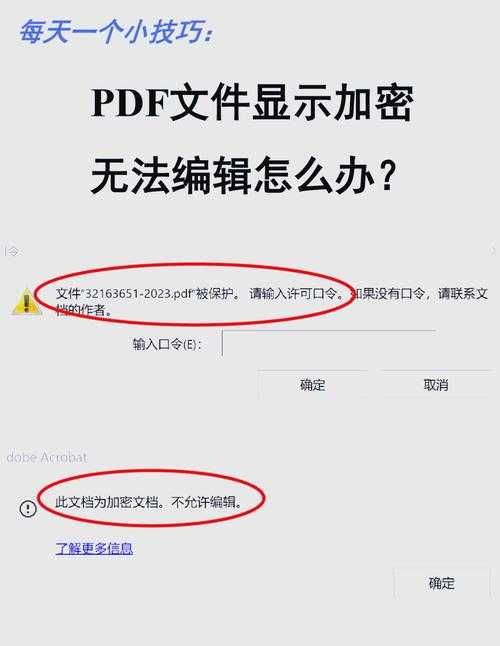
最近有个做财务的朋友跟我吐槽,说收到供应商发来的加密PDF报价单需要修改几个数字,结果发现加密PDF如何修改这个问题比她想象中复杂得多。这让我想起自己刚入行时,面对加密PDF文档同样手足无措的场景。今天我们就来聊聊加密PDF文档的修改方法,我会分享三种不同场景下的解决方案,包括你可能不知道的Windows系统原生技巧。无论你是要编辑加密PDF文件内容,还是需要解除PDF文档的编辑限制,这篇文章都能给你实用指导。
一、基础篇:了解加密PDF的类型
1.1 两种常见的加密形式
在讨论如何修改受密码保护的PDF之前,我们先要分清两种加密类型:- 打开密码:需要输入密码才能查看文件内容
- 权限密码:限制打印/编辑/复制等操作
1.2 为什么修改这么困难?
很多朋友尝试用常规PDF编辑器直接编辑加密PDF文件内容时会碰壁,这是因为:- 加密算法保护了文件完整性
- 编辑器缺乏解密权限
- 数字签名可能阻止修改
二、实战篇:三种修改加密PDF的方法
2.1 方法一:使用密码解除限制(合法场景)
如果你有权限密码,Windows平台上的Adobe Acrobat Pro是最佳选择:步骤演示:
1. 右键PDF→"使用Adobe Acrobat打开"
2. 点击"文件"→"属性"→"安全"
3. 选择"无安全"或修改权限设置
小技巧:在Windows 11上,你可以直接把PDF拖到Edge浏览器查看加密状态。
2.2 方法二:转换为可编辑格式
当遇到无法编辑的加密PDF文档时,格式转换是个好办法:- 使用Microsoft Word(Office 2013+版本)直接打开PDF
- 通过在线工具转换后编辑(注意数据安全)
- 专业工具如Nitro PDF的批量转换功能
注意:转换可能影响排版,复杂文档建议先在Windows自带的"打印到PDF"功能测试。
2.3 方法三:专业工具破解(仅限合法用途)
对于确实需要解除PDF文档的编辑限制的情况,可以考虑:| 工具名称 | 适用场景 | Windows兼容性 |
|---|---|---|
| PDF Password Remover | 批量处理 | Win10/11完美支持 |
| QPDF | 命令行操作 | 需配置环境 |
三、进阶技巧与避坑指南
3.1 这些错误千万别犯
在尝试加密PDF如何修改时,我见过太多人踩坑:- 使用来历不明的破解工具导致中毒
- 忽略版权法律风险
- 重要文件转换后内容错乱
3.2 我的私藏工作流
作为Windows平台的重度用户,我的加密PDF文档的修改方法流程是:1. 先用Edge浏览器检查加密类型
2. 简单文档用Word直接编辑
3. 复杂文档使用Adobe Acrobat+密码
4. 批量处理时用PowerShell调用QPDF
四、法律与伦理的边界
必须强调:编辑加密PDF文件内容必须遵守:- 仅修改自己拥有版权的文件
- 不破解他人加密的商业文档
- 注意公司内部文件管理规定
最佳实践建议
1. 接收重要文件时主动要求可编辑版本2. 建立规范的PDF密码管理制度
3. 定期备份修改前的原始文件
希望这篇关于如何修改受密码保护的PDF的指南能帮你提高工作效率。如果你有更巧妙的解决方案,欢迎在评论区分享你的实战经验!