
不止是复制粘贴:深入解析PDF转Excel控件的技术内核与应用实践
好的,朋友们!今天咱们来聊一个几乎每个职场人都遇到过,并且一想起来就有点头疼的问题——怎么把PDF表格里的数据,完美地搬到Excel里。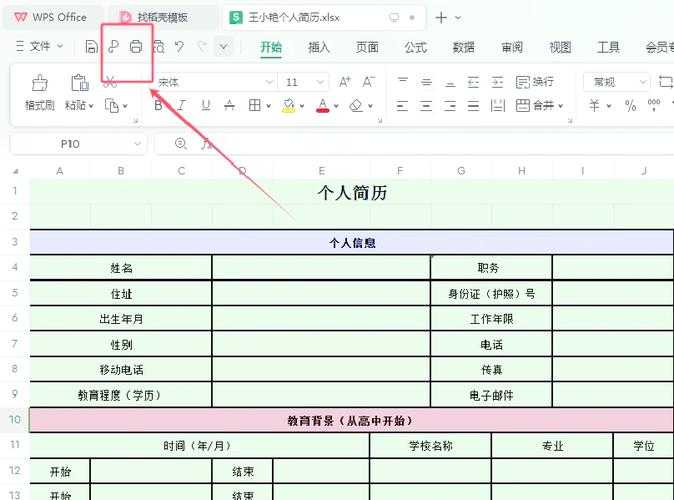 你是不是也经历过这样的场景?财务发来一份报表PDF,领导让你分析一下里面的数据;或者从某个系统导出了一堆数据,结果却是PDF格式,你只能对着屏幕,一个字一个字地敲进Excel?别傻了,这种重复劳动不仅效率低下,还容易出错。今天,我就以一个老技术人的视角,带你彻底搞懂**PDF转Excel控件**背后的门道,让你以后处理这类问题能像切菜一样顺手。
这种从“视觉复制”到“结构解析”的转变,正是高效实现**PDF文档表格数据提取**的关键。一个优秀的控件,能最大程度地还原原始表格的逻辑。
小提示:市面上工具繁多,建议先使用试用版,确认其转换效果能满足你的核心需求后再做决定。毕竟,适合自己的才是最好的!
不止是复制粘贴:深入解析PDF转Excel控件的技术内核与应用实践
一、为什么简单的“复制粘贴”会失灵?
1.1 PDF的本质:一个“固执”的展示者
我们先得明白对手是什么。PDF设计的初衷是确保文档在任何设备上看起来都一模一样,它更像是一张“照片”,关注的是版式和视觉效果,而不是内在的数据结构。当你直接从PDF里复制表格粘贴到Excel时,经常会遇到:- 格式错乱:单元格合并消失,文字全挤在一列。
- 数据丢失:数字被识别成文本,公式和特殊符号不翼而飞。
- 人工整理耗时:你需要花大量时间重新调整格式、分列、转换数据类型。
1.2 “控件”的思维转变:从“看”到“读”
而专业的**PDF转Excel控件**,它的核心能力是“解析”。它不像我们人眼一样只看表面,而是会去“读懂”PDF文档底层的信息结构,比如:- 哪里是表格的边框?
- 哪些文字属于同一个单元格?
- 数字应该是什么格式?
这种从“视觉复制”到“结构解析”的转变,正是高效实现**PDF文档表格数据提取**的关键。一个优秀的控件,能最大程度地还原原始表格的逻辑。
二、如何选择适合你的PDF转Excel方案?
2.1 在线转换工具:便捷但存风险
对于偶尔使用、数据敏感性不高的朋友,在线工具确实方便。但你需要警惕:- 数据安全:你的文件需要上传到第三方服务器,存在泄露风险。
- 功能限制:通常有文件大小、转换页数的限制,批量处理能力弱。
- 转换精度:对复杂表格的识别能力参差不齐。
2.2 专业桌面软件:功能强大,一键搞定
如果你经常需要处理大量或复杂的PDF表格,投资一款专业的桌面软件是明智之举。这类软件通常内置了强大的**PDF转Excel控件**,比如市面上一些知名软件,它们能提供:- 高精度识别:自动区分表格、文本和图片,保持原格式。
- 批量处理:一次性转换上百个文件,极大提升效率。
- 格式选择:允许你选择转换后的Excel版本(.xls 或 .xlsx)。
2.3 集成式解决方案:无缝衔接工作流
对于企业级用户或开发者,最理想的可能是将**PDF转Excel控件**集成到自己的系统中。例如,在Windows平台上,你可以寻找一些成熟的开发库或COM组件。这类控件可以无缝集成到你的ERP、OA或其他业务系统里,当系统收到PDF格式的报表时,能自动调用控件进行转换,并将数据存入数据库或生成分析报告,实现真正的自动化。这种深度集成,正是**在Windows系统上实现PDF表格数据提取**的高阶玩法。三、实战演练:以专业软件为例,手把手教你完美转换
3.1 准备工作:选对“原料”
不是所有PDF都生而平等。由Word/Excel直接生成的、内容清晰的PDF(我们称之为“数字型PDF”),转换效果最好。而由图片扫描生成的PDF,则需要OCR(光学字符识别)技术的辅助,效果会打折扣。2. 核心操作步骤
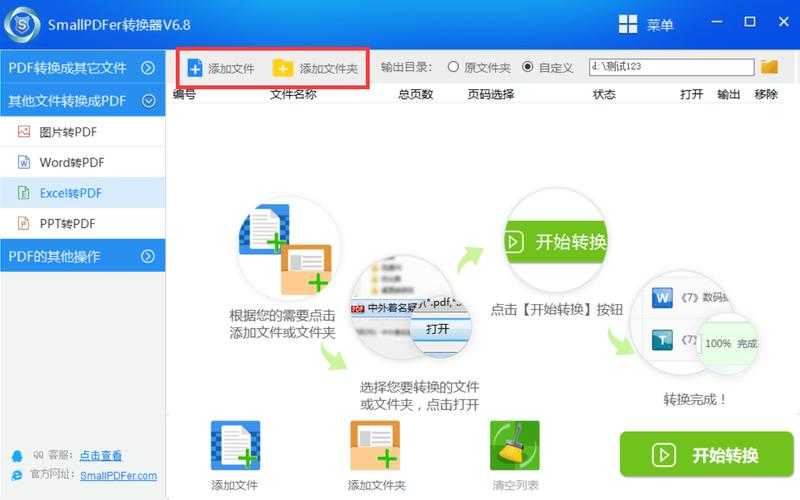
步骤一:打开文件并选择识别区域
启动你的专业转换软件,打开目标PDF文件。高级的软件会自动识别文档中的所有表格区域。如果自动识别不理想,你可以手动框选需要转换的特定表格区域,这能显著提升**PDF文档表格数据提取**的准确性。步骤二:调整转换设置
这是决定成败的关键一步!务必仔细设置:- 输出格式:选择“Microsoft Excel 工作表 (.xlsx)”。
- OCR语言:如果PDF包含扫描件,务必正确选择文档语言(如中文、英文),这直接影响文字识别的准确率。
- 布局保留:选择“保留原始页面布局”或“基于表格转换”,根据你的需求来定。
步骤三:执行转换与结果校验
点击“转换”后,耐心等待。转换完成后,不要直接关闭软件!一定要打开生成的Excel文件,重点检查以下几点:- 数字格式是否正确(特别是金额、百分比)。
- 单元格合并是否被正确还原。
- 是否有乱码或字符识别错误。
四、避坑指南与效率提升技巧
4.1 常见问题与解决思路
问题一:转换后数字变成了文本
这是最常见的问题。解决方法是在Excel中使用“分列”功能:选中该列 -> 点击“数据”选项卡 -> 选择“分列” -> 直接点击“完成”。Excel会自动将看起来像数字的文本转换为数值。问题二:复杂表格格式混乱
如果表格含有大量合并单元格、嵌套表格,任何控件都可能“犯晕”。这时候,可以尝试在转换设置中选择“仅转换文本”或“简化格式”,然后在Excel中手动调整格式,这比从一团乱麻中整理要快得多。4.2 让你的效率翻倍
- 建立模板:如果你定期处理格式相似的PDF(如周报、月报),可以在第一次完美转换后,将Excel文件保存为模板,以后转换完直接粘贴数值到模板中。
- 活用批量处理:把一周或一个月要处理的PDF文件放在同一个文件夹,使用软件的批量转换功能,一次性解决,这才是**PDF文档表格数据提取**的正确姿势。
- 关注更新:好的软件会不断优化其核心的**PDF转Excel控件**,定期更新能获得更好的转换效果和新功能。
写在最后
技术存在的意义,就是把人从繁琐重复的劳动中解放出来。掌握了合适的**PDF转Excel控件**或工具,你就能把宝贵的时间投入到真正具有创造性的数据分析工作中,而不是浪费在机械的复制粘贴上。希望这篇深度解析能帮你彻底理解并解决这个痛点。如果你在实践过程中遇到任何独特的问题,欢迎随时交流!小提示:市面上工具繁多,建议先使用试用版,确认其转换效果能满足你的核心需求后再做决定。毕竟,适合自己的才是最好的!

