PDF转Word格式的深度实践:从场景需求到最佳工具选择
PDF转Word格式的深度实践:从场景需求到最佳工具选择
前言:为什么我们总在和PDF转Word较劲?
你好,我是老张,一个在技术圈摸爬滚打十多年的老码农。今天咱们不聊复杂的代码,就来聊聊一个看似简单却让无数人头疼的问题——PDF转换Word格式。相信你也有过这样的经历:老板发来一份PDF合同需要修改,或者客户给了一份PDF报价单需要调整内容,这时候如果有个完美的PDF转Word格式转换方案,那真是雪中送炭。PDF转Word的三种主流方案深度剖析
1. 在线转换工具:便捷与风险的平衡
当你需要快速完成PDF转换Word格式任务时,在线工具确实是个不错的选择。它们通常免费、无需安装,但安全性是个大问题。我曾经有个同事因为使用了不靠谱的在线工具,导致公司敏感文件泄露,教训深刻。适用场景:
- 非敏感文档的快速转换
- 临时性、一次性需求
- 设备限制无法安装软件的情况
2. 专业桌面软件:稳定与效率的保障
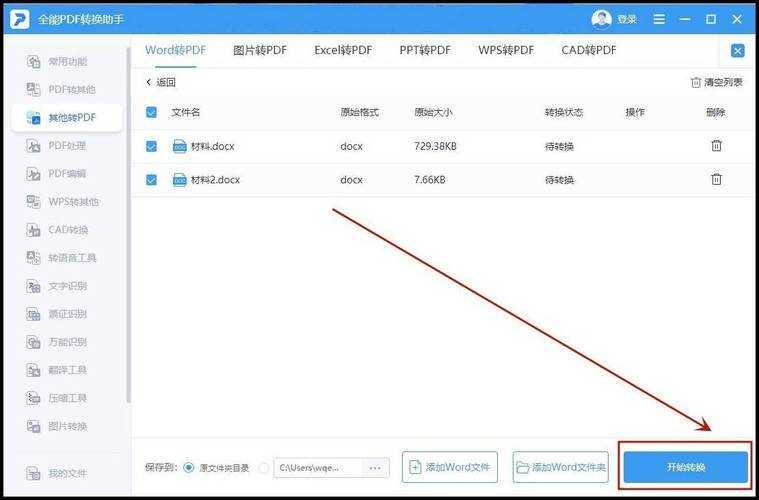
对于需要频繁进行PDF转Word格式转换的用户来说,专业软件是更好的选择。特别是在Windows系统环境下,很多专业工具能够提供更稳定的转换效果。这里不得不提一下,在Windows平台上,很多专业软件能够充分利用系统资源,实现批量转换和高质量输出。专业软件的核心优势:
- 支持批量处理,提高工作效率
- 转换精度更高,格式保留更完整
- 离线操作,保障数据安全
- 提供更多高级编辑功能
3. 编程接口:技术人员的终极解决方案
对于开发人员或者需要集成转换功能的企业来说,API接口是最佳选择。通过编程方式实现PDF转换Word格式,可以无缝集成到现有工作流中,实现自动化处理。实战经验:如何选择最适合你的转换方案?
考虑因素一:文档复杂度
简单的文本文档和复杂的图文混排文档,对转换工具的要求完全不同。如果你的文档包含:- 表格数据
- 图片和图表
- 特殊符号和公式
- 复杂的排版格式
考虑因素二:使用频率
偶尔使用和日常频繁使用,选择策略也大不相同。我个人的经验是:如果每周都需要进行多次PDF转换Word格式操作,投资一款专业软件是值得的。考虑因素三:安全性要求
在处理涉密文档时,安全性必须是首要考虑因素。这时候,离线的专业软件或者自建转换服务是更稳妥的选择。Windows平台下的最佳实践方案
方案一:利用Windows自带功能
很多人不知道,Windows系统其实提供了一些基础的转换功能。比如通过Word直接打开PDF文件,系统会自动进行转换。虽然效果可能不如专业工具,但对于简单的文档来说已经足够。方案二:专业软件的选择标准
在选择Windows平台下的专业转换软件时,我建议重点关注以下几点:- 转换精度测试:先用样本文件测试效果
- 系统兼容性:确保与你的Windows版本完美兼容
- 用户体验:操作界面是否直观易用
- 技术支持:厂商是否提供及时的技术支持
方案三:云端+本地混合方案
对于需要在多设备间协作的用户,可以考虑云端存储+本地转换的混合方案。这样既保证了数据的安全性,又享受了云端的便利性。常见问题与解决方案
问题一:转换后格式错乱
这是最常见的问题,通常是因为原PDF使用了特殊的字体或复杂的排版。解决方案是选择支持OCR识别的高级工具,或者先对PDF进行预处理。问题二:图片转换质量差
很多工具在转换图片时会出现质量损失。建议选择支持高分辨率图片保留的专业软件,或者在转换前调整相关设置。问题三:批量转换效率低
对于需要处理大量PDF文件的情况,建议使用支持批量处理的专业工具,并合理利用Windows系统的多任务处理能力。进阶技巧:提升转换效率的小窍门
技巧一:预处理优化
在转换前对PDF文件进行优化,可以显著提升转换质量。比如合并碎片化的文本块,优化图片分辨率等。技巧二:模板化处理
对于格式相似的文档,可以创建转换模板,保存最佳的转换设置,下次直接套用。技巧三:自动化脚本
对于技术人员,可以编写简单的批处理脚本,实现PDF到Word的自动转换,大大提升工作效率。总结:找到属于你的最佳PDF转Word方案
经过多年的实践,我发现没有一种方案是万能的。关键在于根据你的具体需求,选择最适合的PDF转换Word格式方案。如果你只是偶尔需要转换简单的文档,在线工具可能就足够了;但如果你是重度用户,投资一款专业的Windows软件绝对是明智的选择。记住,好的工具不仅要能完成任务,更要能融入你的工作流程,真正提升工作效率。希望今天的分享能帮助你在下次需要进行PDF转Word格式转换时,做出更明智的选择。
最后的小建议:在选择任何工具前,先用你的实际文档进行测试,亲眼看到转换效果后再做决定。这样能避免很多不必要的麻烦。
如果你在实践过程中遇到任何问题,欢迎在评论区留言,我很乐意分享更多的经验技巧!