WPS输出PDF的5个高阶玩法:90%的人只用了基础功能
WPS输出PDF的5个高阶玩法:90%的人只用了基础功能
为什么你的PDF导出总是不完美?
上周帮同事调试投标文件时,发现她用WPS输出PDF遇到了页码错乱的问题。这让我意识到,很多人虽然知道wps怎么输出pdf的基本操作,但遇到复杂场景就束手无策。今天我们就来深度剖析WPS的PDF输出功能,这些技巧能帮你解决:
- 合同文件如何保留电子签名
- 学术论文的目录索引优化
- 跨平台显示的文字兼容方案
- 批量转换时的效率提升技巧
基础操作:3秒完成PDF输出
标准输出流程
1. 按Ctrl+P调出打印对话框(或点击"文件"-"打印")2. 选择打印机列表中的"WPS PDF"虚拟打印机
3. 设置输出范围和质量参数
4. 点击"确定"选择保存路径
注意:Windows系统自带的Microsoft Print to PDF虽然也能用,但WPS的虚拟打印机对中文排版支持更好。
隐藏的快速通道
在文档界面右键点击状态栏,勾选"PDF快捷输出"后,会出现一个PDF图标。点击它就能跳过打印对话框直接输出,适合需要反复调试的场景。进阶技巧:专业文档这样处理
合同/公文的电子签名保留
很多人在wps输出pdf带签名时会遇到问题。正确做法是:- 先在"选项"-"安全设置"中启用数字证书
- 输出时勾选"保留数字签名"复选框
- 选择"符合PDF/A标准"确保长期有效性
最近帮律所处理合同时发现,如果签名图片是浮动对象,需要先右键选择"锁定对象位置"。
学术论文的目录优化
当你的论文有多级标题时,在wps转pdf保留目录要注意:- 输出前按F9更新全部域代码
- 在"PDF选项"中勾选"创建书签"
- 层级深度建议不超过4级
实测在Windows 11系统下,配合WPS 2023版能实现最完美的目录映射。
避坑指南:5个常见问题解决
字体显示异常怎么办?
遇到wps导出pdf字体变化问题,推荐两种解决方案:| 方案 | 适用场景 | 操作路径 |
|---|---|---|
| 嵌入字体 | 特殊字体文件 | PDF选项→字体嵌入 |
| 转为图片 | 极特殊字符 | 高级设置→作为图像打印 |
经验之谈:思源黑体、方正字库等商业字体要特别注意授权问题。
批量转换的自动化技巧
需要处理wps批量转pdf时,可以:- 新建一个文本文档,输入文件路径列表
- 用WPS宏录制转换动作
- 通过任务计划程序定时执行
这个方案特别适合财务部门月末处理大量报表,在Windows平台下配合PowerShell脚本效率更高。
终极方案:这些功能你可能从未用过
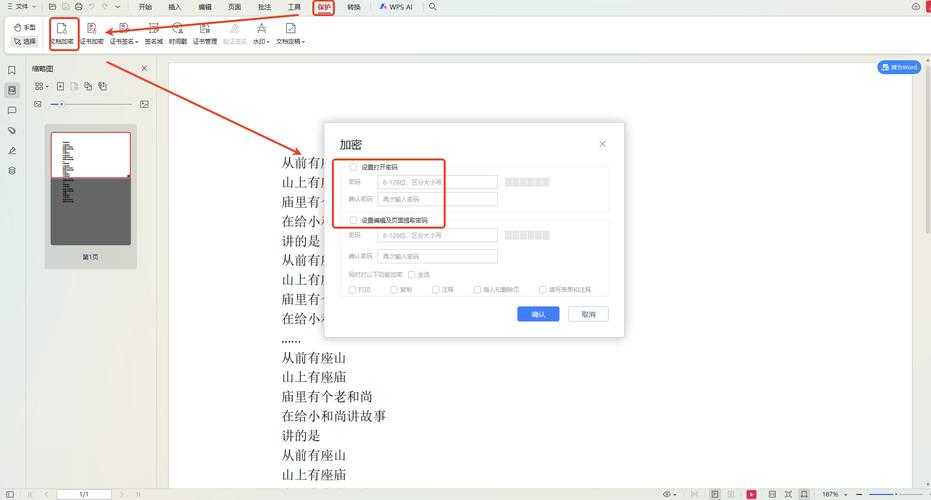
加密PDF的智能处理
在"安全设置"中可以:- 设置128位AES加密
- 限制打印/编辑权限
- 添加水印追踪泄密源
最近有个客户用这个方法成功追查到投标文件被谁泄露,关键在于Windows事件查看器和WPS日志的配合分析。
跨平台兼容性测试
建议在输出后:- 用Adobe Acrobat验证文件完整性
- 在手机端查看排版效果
- 检查超链接是否有效
特别是使用Mac系统的同事反馈问题时,建议输出时选择"兼容旧版阅读器"选项。
总结:PDF输出的最佳实践
根据多年处理办公文档的经验,我总结的wps输出pdf工作流应该是:- 常规文档:用快捷输出提高效率
- 重要文件:做完整兼容性测试
- 批量处理:结合自动化工具
- 敏感内容:务必添加安全限制
最后分享一个冷知识:在Windows资源管理器中,可以直接右键WPS文档选择"转换为PDF",这个隐藏功能知道的人不足10%。下次遇到同事为PDF发愁时,不妨把这篇文章分享给他!