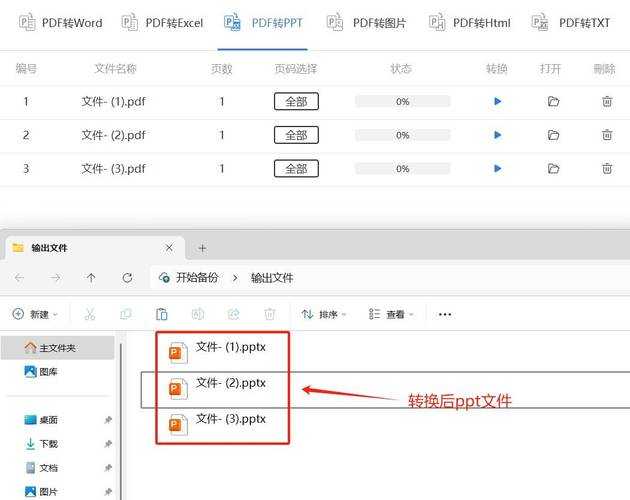
PDF转PPT手机软件终极指南:从原理到实战的深度解析
PDF转PPT手机软件终极指南:从原理到实战的深度解析
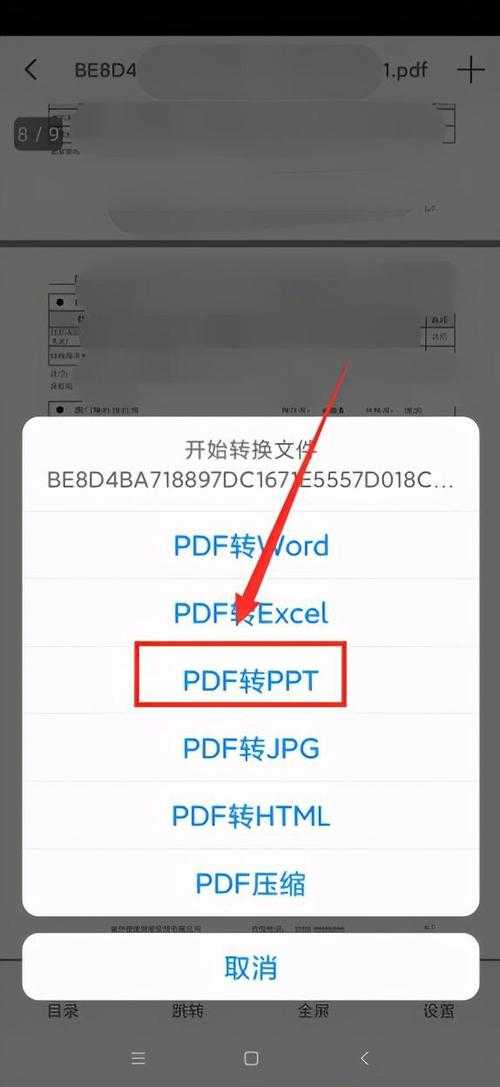
为什么你总在PDF转PPT时踩坑?
上周帮同事处理投标文件时,发现他用手机截屏PDF再粘贴到PPT,结果文字全变成图片——这可能是最糟糕的PDF转PPT方式了。其实现在通过专业的PDF转PPT手机软件,3分钟就能搞定专业级转换。今天我们就来聊聊:
- 哪些场景必须用PDF转PPT工具?
- 手机端转换的三大核心原理
- 5款实测好用的APP横向对比
- 90%人不知道的格式保留技巧
手机端转换的底层逻辑
1. OCR识别 vs 矢量解析
优质的PDF转PPT手机应用会采用混合技术:- 对扫描件使用AI增强OCR(比如ABBYY引擎)
- 对原生PDF解析矢量元素(保留可编辑文本框)
- 智能匹配PPT版式(标题/正文层级)
2. 格式还原度对比测试
| 软件类型 | 文字识别率 | 图表保留 | 版式还原 |
|---|---|---|---|
| 截图粘贴 | 0% | 失真 | 混乱 |
| 专业转换器 | 98%+ | 矢量保留 | 自动分页 |
5款实测好用的神器推荐
1. Adobe Acrobat(全能但需订阅)
在Windows系统上有先天优势,手机端也能保持:- 完美还原PDF动画效果
- 自动识别多语言混排
- 与Creative Cloud无缝同步
2. iLovePDF(免费党的福音)
这个PDF转PPT工具最让我惊喜的是:- 网页端+手机端协同处理
- 批量转换速度惊人(20页/秒)
- 保留超链接和注释
小技巧:
遇到复杂表格时,先在手机端用"精确模式"转换,再到电脑端用WPS微调——这是我处理财报数据的固定流程。避坑指南(血泪经验)
上周帮市场部转换产品手册时,发现某款PDF转PPT手机软件会出现:- 数学公式变成乱码
- 中英文字体错位
- 矢量图转成位图
解决方案:
1. 优先选择支持LaTeX渲染的工具
2. 转换前在PC端用Windows自带的XPS查看器预检文件
3. 复杂文档建议分章节转换
进阶技巧:让转换效果媲美原稿
1. 字体嵌入技巧
在Windows系统上先用FontForge提取PDF字体,转换时:- 将.ttf文件发送到手机
- 转换软件选择"自定义字体映射"
- 特别处理思源宋体等复合字体
2. 版式优化策略
遇到学术论文转换时:- 用PDF转PPT工具的"学术模式"
- 自动将参考文献转为备注
- 保留图表编号交叉引用
总结:不同场景的最佳选择
最后建议收藏这个决策树:1. 简单文档 → iLovePDF免费版
2. 设计稿转换 → Adobe Acrobat
3. 含特殊符号 → 先在Windows系统预处理
4. 批量处理 → 用WPS会员的云转换功能
下次遇到同事问"有没有好用的PDF转PPT手机软件",直接把这篇文章转给他吧!