
别再手动录入到崩溃!深度剖析PDF转Excel清单的高效哲学
好的,没问题!作为一名老码农,这种办公效率问题我可太有感触了。看我的。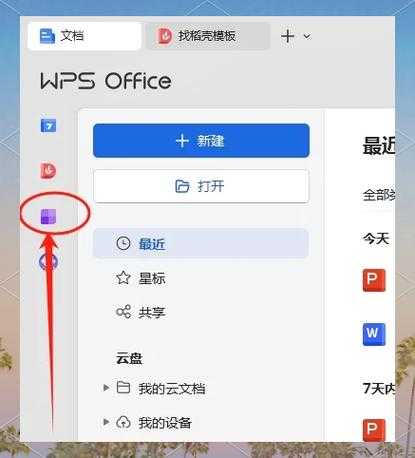
曾经的我,也是个“复制粘贴战士”。面对密密麻麻的表格数据,只能硬着头皮在PDF和Excel之间来回切换,一个单元格一个单元格地复制。不仅效率低下,还特别容易出错,一旦PDF格式稍微复杂一点,对不齐的列和错位的数字能让你debug到怀疑人生。
直到有一次,我因为手动录入上百行数据导致一个关键数字出错,差点酿成大错。从那时起,我下定决心要研究透**PDF转Excel清单**这件事。今天,我就把这些年积累的经验和深度思考分享给你,希望能帮你彻底告别这种低效的重复劳动。
搞清楚你手上的PDF类型,是我们选择正确方法的第一步,这能帮你省下大量试错的时间。
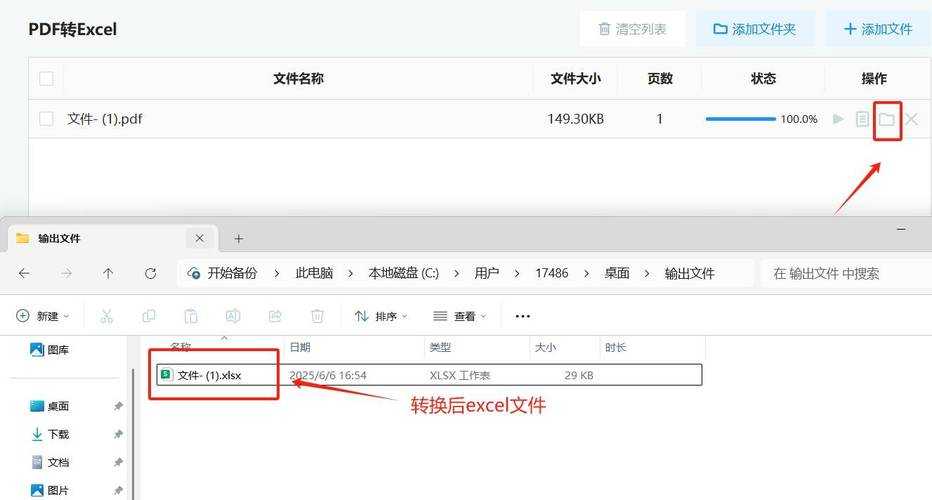
操作步骤:
技术是为了让我们更高效地工作,而不是被工作所奴役。希望这篇深度剖析能帮你真正掌握**PDF转Excel清单**这项技能,把时间和精力花在更有价值的分析决策上,而不是无谓的复制粘贴中。如果你在实践过程中遇到任何奇葩问题,欢迎随时交流!
别再手动录入到崩溃!深度剖析PDF转Excel清单的高效哲学
前言:从一次“血泪教训”说起
相信你一定遇到过这种场景:财务同事发来一份供应商的采购清单PDF,老板让你半小时内汇总成Excel表格进行分析;或者你从系统里导出一份商品报表PDF,需要快速提取里面的数据做进一步处理。曾经的我,也是个“复制粘贴战士”。面对密密麻麻的表格数据,只能硬着头皮在PDF和Excel之间来回切换,一个单元格一个单元格地复制。不仅效率低下,还特别容易出错,一旦PDF格式稍微复杂一点,对不齐的列和错位的数字能让你debug到怀疑人生。
直到有一次,我因为手动录入上百行数据导致一个关键数字出错,差点酿成大错。从那时起,我下定决心要研究透**PDF转Excel清单**这件事。今天,我就把这些年积累的经验和深度思考分享给你,希望能帮你彻底告别这种低效的重复劳动。
核心问题:你的PDF清单属于哪种“体质”?
在寻找解决方案之前,我们必须先做一个关键的诊断。不是所有的PDF都一样,**将PDF表格转换为Excel**的成功率,很大程度上取决于你手中PDF的“先天体质”。1. “优等生”:文本型PDF(由Word/Excel等直接生成)
这种PDF是最好处理的。它本质上是“带定位信息的文本”,里面的文字和表格结构可以被识别和提取。- 特征:用鼠标可以轻松选中文字,复制粘贴到记事本里格式是干净的。
- 转换预期:成功率最高,格式还原度最好。
2. “困难户”:扫描型PDF(由图片构成)
这类PDF其实是一张或多张图片,计算机无法直接识别里面的文字和表格线。处理这类PDF文档转换成Excel表格的任务,需要额外的步骤。- 特征:鼠标无法选中文字,或者选中的是整个页面。
- 转换预期:必须先经过OCR(光学字符识别)技术识别成文本,再进行转换,对工具的精度要求高。
3. “混合体”:图文混合型PDF
最常见也最棘手的一种。页面中既有文本型表格,又嵌入了公司Logo、签名等图片元素。- 特征:部分文字可选,部分不可选。
- 转换预期:转换工具需要足够智能,能区分对待文本和图像,避免转换后出现乱码或版面错乱。
搞清楚你手上的PDF类型,是我们选择正确方法的第一步,这能帮你省下大量试错的时间。
方法论对决:在线工具 vs. 桌面软件,该如何抉择?
明确了PDF的体质,接下来就是选择工具了。市面上方法很多,但各有优劣。我将其归结为两大流派:轻量快捷的“在线派”和强大稳定的“桌面派”。在线转换工具:临时救急的“瑞士军刀”
适用场景
- 偶尔需要将PDF格式的表格转为Excel,文件数量少、页数不多。
- 对数据隐私不敏感(非机密文件)。
- 电脑性能一般,不想安装大型软件。
操作流程(通用)
- 打开一个知名的在线PDF转换网站(如Smallpdf、iLovePDF等)。
- 点击“上传”按钮,选择你的PDF清单文件。
- 选择输出格式为“Microsoft Excel (.xlsx)”。
- 点击“转换”按钮,等待处理完成。
- 下载转换好的Excel文件。
优缺点分析
| 优点 | 缺点 |
|---|---|
| 无需安装,打开浏览器就能用 | 依赖网络,文件上传下载耗时 |
| 通常免费或有一定免费额度 | 数据隐私存在风险,敏感文件慎用 |
| 操作简单,上手快 | 对复杂格式、扫描PDF的转换效果不稳定 |
专业桌面软件:高效稳定的“重型武器”
适用场景
- 高频、批量处理PDF转Excel清单的任务。
- 处理包含敏感数据的商业文件,对隐私和安全要求高。
- PDF格式复杂,对转换后的格式还原度要求极高。
以Adobe Acrobat Pro为例(在window系统上体验尤佳)
为什么特别提一下window?因为像Adobe Acrobat Pro这类专业软件,在window平台上的兼容性和性能优化通常是最到位的,与系统自带的打印功能、右键菜单等结合紧密,能提供无缝的办公体验。操作步骤:
- 用Adobe Acrobat Pro DC(注意是Pro版,Reader不行)打开你的PDF文件。
- 点击右侧工具面板的“导出PDF”。
- 在“导出格式”中选择“电子表格”,然后选择“Microsoft Excel工作簿”。
- 点击“导出”,软件会智能识别表格结构并生成Excel文件。
- 对于扫描型PDF,Acrobat会先自动调用OCR功能进行文字识别,你再执行导出步骤即可。
优缺点分析
| 优点 | 缺点 |
|---|---|
| 转换精度高,格式还原好 | 通常需要付费购买(是一笔投资) |
| 支持批量处理,效率极高 | 需要下载安装,占用磁盘空间 |
| 数据在本地处理,绝对安全 | 需要一定的学习成本(但不高) |
| 强大的OCR功能,能处理扫描件 |
高手进阶:提升转换成功率的几个核心技巧
工具选对了,就成功了一半。但要想成为真正的**PDF转Excel**高手,下面这些实战技巧你必须掌握。技巧一:预处理PDF源文件
转换前,花一分钟检查一下PDF。- 如果PDF是扫描的倾斜图片,先用软件的“裁剪”和“旋转”功能把它摆正。
- 如果页面有无关的水印或页眉页脚,尝试裁剪掉,减少干扰。
技巧二:善用“选择工具”
在Acrobat中,不要直接用鼠标拖选。点击“工具” > “编辑PDF” > “编辑”,然后用“选择”工具精确框选你需要转换的表格区域,再右键选择“导出选定的内容”,这样可以避免转换整页的无关信息。技巧三:转换后的人工校验与调整
记住,没有100%完美的自动转换! 转换完成后,你必须要做一次快速校验。- 检查数字和日期:最容易出错的地方。看看数字有没有被识别成文本,日期格式是否正确。
- 调整列宽和合并单元格:自动转换可能会生成很多不必要的合并单元格,影响后续数据透视分析,记得取消合并。
- 利用Excel的“分列”功能:如果有一列信息(如“姓名-工号-部门”)没有分开,用Excel的“数据”选项卡下的“分列”功能能快速搞定。
总结与最终建议
聊了这么多,我们来做个总结。关于**PDF文档转换成Excel表格**这件事,我的核心建议是:- 偶尔使用、文件简单、不涉密:选择方便快捷的在线工具。
- 高频刚需、文件复杂、重安全:投资一款专业的桌面软件(如Adobe Acrobat Pro),它在window系统上的稳定表现绝对是值得的。这笔投资为你节省的时间和提高的准确性,很快就会回本。
技术是为了让我们更高效地工作,而不是被工作所奴役。希望这篇深度剖析能帮你真正掌握**PDF转Excel清单**这项技能,把时间和精力花在更有价值的分析决策上,而不是无谓的复制粘贴中。如果你在实践过程中遇到任何奇葩问题,欢迎随时交流!
你可能想看:

