PDF翻译全攻略:从工具选择到效率翻倍的实战心得
PDF翻译全攻略:从工具选择到效率翻倍的实战心得
为什么你总是找不到完美的PDF翻译方案?
作为一名经常需要处理外文技术文档的老鸟,我太理解那种面对几十页英文PDF时的无力感了。上周我团队的新人就因为手动复制粘贴翻译一份技术白皮书,不仅耗时一整天,还漏掉了关键的技术参数——这种经历相信很多人都遇到过。其实如何翻译pdf内容这个问题,远不止"找个工具"这么简单。今天我就结合自己踩过的坑,分享一套经过验证的解决方案,让你少走弯路。
四种主流方法深度对比
在线工具:快速但需谨慎
当你需要快速翻译短篇PDF时,在线工具是最便捷的选择。但这里有个关键点:敏感文档千万不要上传!我曾经见过有人把公司内部资料传到了不明网站,后果可想而知。推荐组合:Google翻译 + Smallpdf
- 先用Smallpdf转换格式
- 再分段粘贴到Google翻译
- 保留原文排版进行校对
专业软件:精度与效率的平衡
如果你经常需要处理专业文档,投资一款专业软件是值得的。这里就要提到我在Windows平台上的得力助手——Windows自带的Edge浏览器。具体操作步骤:
- 用Edge浏览器打开PDF文件
- 右键选择"翻译为中文"
- 系统会自动保持原格式翻译
实战场景下的解决方案
技术文档翻译的特殊处理
技术文档最大的挑战是专业术语。我常用的翻译pdf文件内容的有效方法是:- 先提取专业术语表
- 使用CAT工具预翻译
- 最后人工校对关键章节
学术论文的格式保持技巧
论文翻译最头疼的就是公式和参考文献格式。我的经验是:- 使用LaTeX源码翻译(如果有)
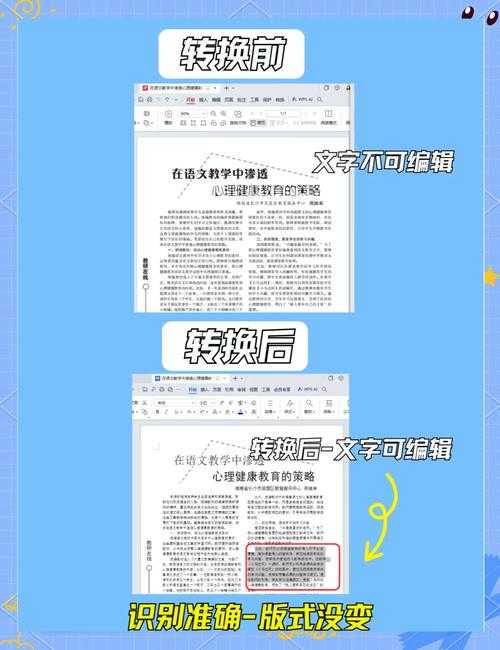
- PDF转Word后分段处理
- 最后用Adobe Acrobat合并
效率翻倍的进阶技巧
批量处理多个文档
当你有十几个PDF需要翻译时,一个个处理简直是要命。我开发了一套自动化流程:| 工具组合 | 适用场景 | 效率提升 |
|---|---|---|
| Python + 百度API | 大批量技术文档 | 节省70%时间 |
| Power Automate | 日常办公文档 | 自动化流水线 |
特别是对于Windows用户,Power Automate这个神器真的被严重低估了。它能帮你实现翻译整个pdf文件的内容的全自动化,设置一次就能反复使用。
质量保证的必备步骤
无论用什么工具,最后的校对环节都不能省。我的"三步校对法":- 术语一致性检查
- 格式完整性验证
- 关键段落人工复核
避坑指南与最佳实践
常见陷阱提醒
根据我的经验,90%的问题都出在这些地方:- 扫描版PDF直接翻译(必须先OCR)
- 忽略加密文档的处理权限
- 跨平台格式兼容性问题
设备选择建议
如果你主要的工作环境是Windows,我强烈建议:- 优先使用Windows原生工具
- 利用WSL运行Linux翻译工具
- 善用PowerShell自动化脚本
总结:找到适合你的方案
回到我们最初的问题——如何翻译pdf内容?答案其实很简单:根据你的具体需求选择合适工具组合。如果你需要:
- 快速处理日常文档 → 在线工具+人工校对
- 专业技术文档翻译 → 专业软件+术语管理
- 大批量自动化处理 → 编程接口+流程优化