PDF编辑进阶:深度解析如何在PDF上精准覆盖文字的核心技巧
PDF编辑进阶:深度解析如何在PDF上精准覆盖文字的核心技巧
前言:从“只能看”到“随心改”的转变
你好啊,我是老王,一个整天和文档打交道的技术博主。相信你也遇到过这种尴尬:老板或客户发来一份PDF合同或报告,只让你修改其中的几个字,比如日期、金额或者某个术语。你发现这PDF不是可编辑的,直接傻眼了——难道要重新打一份,或者打印出来手写再扫描?其实,“如何在PDF覆盖文字”这个需求,远比我们想象的要高频和重要。今天,我们就抛开那些泛泛而谈的教程,深入探讨几种在不同场景下,实现PDF文字覆盖的核心方法论与实操技巧,帮你彻底解决这个痛点。
一、核心概念辨析:什么是真正的“覆盖文字”?
在深入操作之前,我们必须先厘清一个关键概念。很多人以为的“覆盖”,就是像用画笔涂掉再重写一样。但在数字世界里,“如何在PDF文件上覆盖文字”其实有两种截然不同的实现路径:1. 原生编辑:修改底层文本
这就像是直接修改Word文档里的文字。前提是PDF本身是基于文本生成的(而非扫描件),并且没有设置编辑限制。这种方法是最干净、最专业的。2. 视觉覆盖:添加文本层
当无法进行原生编辑时,我们就需要“覆盖”一层新的文字在原有内容之上。这更接近“打补丁”的概念,是实现在现有PDF上覆盖文字最通用的方法。理解这两者的区别,是选择正确工具和方法的第一步,能避免你走很多弯路。
二、实战方案:四类场景下的深度操作指南
场景一:效率至上,使用Windows系统下的“微软Edge浏览器”
如果你只是偶尔有简单的标注或添加少量文字的需求,而且你使用的是Windows 10或11系统,那么恭喜你,系统已经内置了一个极其方便的工具。操作步骤:
- 右键点击你的PDF文件,选择“打开方式” -> “Microsoft Edge”。
- 在Edge浏览器中打开PDF后,点击右上角的“绘图”图标(一支笔)。
- 在工具栏中,选择“添加文本”功能(通常是“A”字图标)。
- 在你想覆盖的位置点击,输入新文字,并可以调整字体、大小和颜色。
优势与局限:
- 优势:完全免费,无需安装任何软件,在Windows平台上无缝集成,响应速度快。
- 局限:功能相对基础,适合添加注释或覆盖小段文字,对于精确对齐、字体匹配等复杂需求略显不足。
这个方法完美诠释了如何在PDF上快速覆盖文字而不需要任何专业软件,是Windows用户的轻量级首选。
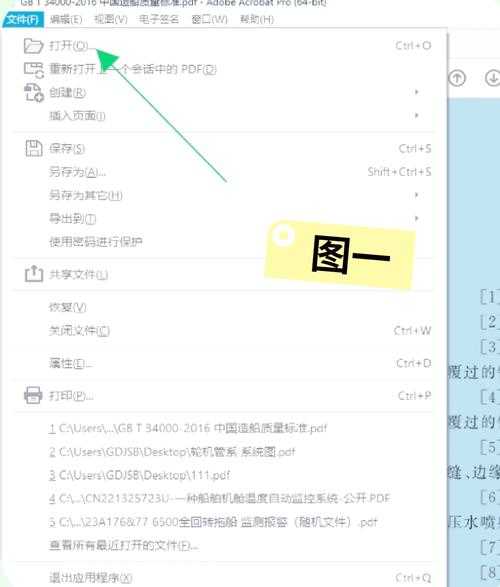
场景二:专业精准,使用Adobe Acrobat Pro DC
当需求上升到专业级别,比如修改合同、标书等正式文件,Adobe Acrobat Pro DC是行业标准。它实现的是我们前面提到的第一种“原生编辑”。操作步骤:
- 用Acrobat Pro DC打开PDF,点击右侧工具面板的“编辑PDF”。
- 软件会自动分析文档。你会发现文本段落被框选出来。
- 直接点击你想要修改的文字,像在Word里一样进行删除、输入等操作。
- 你甚至可以更改字体、字号、颜色,使其与原文完美融合。
专业技巧:
- 如果背景色不是纯白,记得将新文字的填充色设置为“白色”,才能真正实现“覆盖”效果。
- 使用“编辑对象”工具,可以微调文本框的位置,实现像素级的精准对齐。
这是解决如何在PDF文档中覆盖文字最彻底、最规范的方法,但需要付费订阅。
场景三:灵活折中,使用福昕PDF编辑器等第三方工具
对于许多用户来说,需要在功能、价格和易用性之间找到平衡。福昕PDF编辑器等优秀的第三方工具提供了一个很好的折中方案。它们通常以一次性买断的形式销售,功能强大,非常适合企业日常办公。这类工具的“如何在PDF覆盖文字”操作逻辑与Acrobat类似,但界面可能更符合国内用户习惯。它们通常都提供了强大的“打字机”工具,能轻松在PDF页面的任意位置覆盖文字,是处理扫描版PDF或添加注释的利器。
场景四:应急处理,巧用“图片覆盖法”
这是一个非常规但有时极其有效的“野路子”。如果你只是要覆盖一个logo、一个签名或者一小块固定区域的文字,可以这样做:- 将正确的新文字在Word或画图工具里做好,并截图保存为PNG图片(背景透明为佳)。
- 用任意一款PDF编辑器(甚至上述的Edge浏览器)的“添加图像”功能,将这张图片覆盖到原文字上。
这个方法的核心思路是“以图代字”,虽然不够优雅,但在工具受限的紧急情况下,能帮你快速搞定在PDF上覆盖特定文字的问题。
三、避坑指南与最佳实践
常见陷阱:
- 字体不匹配:新添加的文字字体与原文档差异太大,一眼假。尽量使用系统自带的宋体、黑体等安全字体,或从原PDF中识别字体。
- 覆盖不彻底:背景有颜色或底纹时,只改了文字颜色,导致旧文字若隐若现。务必使用白色块或与背景色一致的颜色进行完全覆盖。
- 忘记保存为扁平化PDF:编辑后,如果要将文件发给别人,最好使用“打印”功能,选择“Microsoft Print to PDF”虚拟打印机重新生成一份PDF。这会合并所有图层,防止对方用简单工具就看到你的修改痕迹。
最佳实践建议:
- 先备份,后操作:永远在修改前复制一份原始文件。
- 选择合适的工具:根据你的需求频率和专业度,投资一款合适的PDF编辑器是值得的。
- 追求“无痕”效果:专业的表现在于细节,让修改后的文档看起来和原生的一样。
结语:从技巧到思维
通过今天的深度探讨,希望你已经对如何在PDF覆盖文字有了系统性的认识。这不仅仅是一个操作技巧,更体现了一种数字化办公的思维:面对问题,我们总有多种解决方案,关键在于分析场景、权衡利弊,选择最合适的那一个。无论是利用Windows生态的便捷,还是借助专业软件的强大,核心目的都是提升我们的工作效率和专业度。如果你在实践过程中遇到任何新问题,欢迎随时交流!