Excel表格转PDF的终极指南:不止是导出,更是效率革命
Excel表格转PDF的终极指南:不止是导出,更是效率革命
为什么你的Excel转PDF总是不完美?
还记得上周我帮同事处理一个报表时的情景吗?她花了半天时间调整Excel格式,结果导出PDF后排版全乱,打印出来的表格惨不忍睹。这让我意识到,很多人对"excel如何导出pdf文件怎么打开"这个看似简单的操作,其实存在大量认知盲区。今天我们就来深入探讨这个办公场景中的高频需求,我会分享一套经过实战检验的完整解决方案,让你彻底告别转换过程中的各种坑。
基础操作:Excel自带的导出功能
标准导出步骤详解
让我们先从最基础的开始。在Windows系统中,Excel提供了原生的PDF导出功能,这是最直接解决"excel如何导出pdf文件怎么打开"问题的方法:- 打开需要转换的Excel文件
- 点击"文件" → "导出" → "创建PDF/XPS文档"
- 在弹出窗口中设置保存位置和文件名
- 点击"发布"即可完成转换
- 发布范围:选择整个工作簿还是当前工作表
- 发布内容:包括打印区域、整个工作簿或选定区域
- PDF选项:是否包含文档属性
高级技巧:保证格式完美的秘密武器
打印区域设置的艺术
为什么别人的PDF转换后格式完美,而你的总是出错?关键在于打印区域的设置。在解决"excel如何导出pdf文件怎么打开"这个问题时,我强烈建议你先检查打印区域:- 选中需要转换的区域
- 点击"页面布局" → "打印区域" → "设置打印区域"
- 通过"页面布局"视图调整页边距和缩放比例
字体嵌入的重要性
如果你在转换后发现字体显示异常,这是因为目标电脑没有安装相应字体。在导出PDF时,记得勾选"ISO 19005-1兼容"选项,这会自动嵌入字体,确保在任何设备上打开都显示一致。实战案例:不同场景下的最佳实践
财务报表转换
对于包含复杂公式和图表的财务报表,我建议采用分层导出策略:- 先将关键数据表格单独导出为PDF
- 再将图表另存为图片后插入新工作表
- 最后使用Adobe Acrobat等工具合并多个PDF
销售报表批量处理
当需要批量处理多个Excel文件时,手动操作显然效率太低。这时可以利用Windows系统的批处理功能,或者使用VBA编写简单的宏来自动化整个流程。这也是为什么我经常说,真正掌握"excel如何导出pdf文件怎么打开"这个技能,需要结合系统级工具的使用。常见问题排查手册
PDF打开报错怎么办?
经常有读者问我:"导出成功但打不开PDF怎么办?"这通常是因为:| 问题现象 | 可能原因 | 解决方案 |
|---|---|---|
| 文件损坏 | 转换过程中断 | 重新导出并确保过程完整 |
| 版本不兼容 | PDF版本过高 | 导出时选择兼容的PDF版本 |
| 权限问题 | 文件被加密 | 检查是否设置了打开密码 |
格式错乱修复技巧
当遇到表格换行异常、图片位置偏移等问题时,可以尝试以下修复步骤:- 在Excel中切换到"页面布局"视图,模拟PDF显示效果
- 调整列宽和行高,确保内容在单页内完整显示
- 使用"缩放以适应"功能自动调整大小
超越基础:专业级解决方案
第三方工具的选择
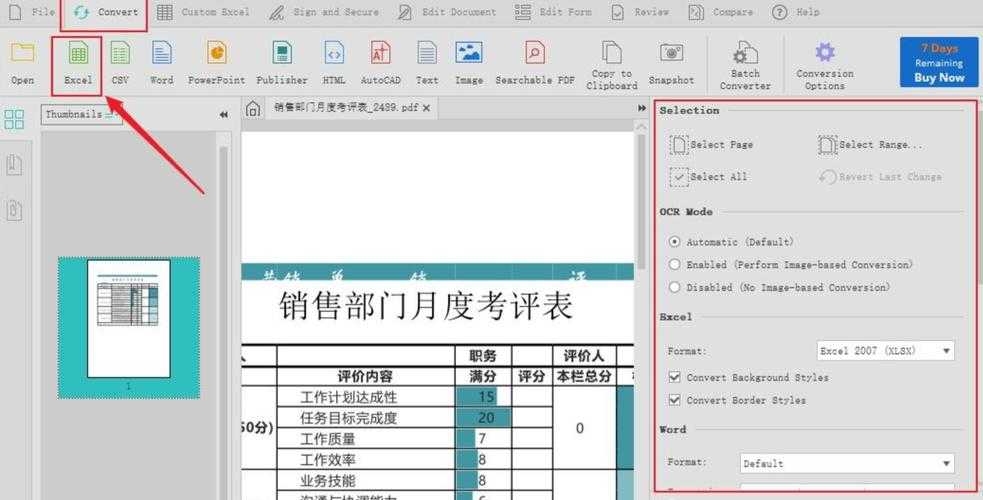
虽然Excel自带的导出功能已经足够强大,但在某些专业场景下,第三方工具能提供更好的效果。比如:- SmallPDF:在线转换,支持批量处理
- Adobe Acrobat Pro:专业级PDF编辑和转换
- Foxit PhantomPDF:轻量级替代方案
云端协作的最佳实践
对于团队协作场景,我建议使用Office 365的在线版本,它提供了更智能的PDF导出选项,并且可以直接生成分享链接,避免文件来回传输的麻烦。效率提升:你可能不知道的隐藏功能
快速访问工具栏定制
如果你经常需要执行Excel转PDF操作,可以将"发布为PDF"命令添加到快速访问工具栏:- 点击文件 → 选项 → 快速访问工具栏
- 在左侧选择"所有命令"
- 找到"发布为PDF或XPS"并添加到右侧
- 确定后即可在工具栏快速访问
模板化工作流
对于重复性报表,建议创建专用模板,预先设置好打印区域、页面布局等参数。这样每次只需要更新数据,一键导出即可获得格式统一的PDF文件。总结:从操作工到效率专家
通过今天的分享,相信你已经对"excel如何导出pdf文件怎么打开"有了全新的认识。这不仅仅是一个简单的格式转换操作,而是涉及文件格式、页面布局、系统工具等多个方面的综合技能。记住,真正的效率提升来自于对细节的把握和工作流的优化。下次当你需要将Excel转换为PDF时,不妨试试今天分享的方法,相信你会感受到明显的效率提升。
如果你在实践过程中遇到其他问题,欢迎在评论区留言,我会及时为你解答。也欢迎分享你的独家技巧,让我们共同进步!