深入解析:WPS中PDF图片如何旋转的三种高效方法
深入解析:WPS中PDF图片如何旋转的三种高效方法
前言:为什么我们需要旋转PDF中的图片?
大家好,我是你们的技术博主朋友!今天我们来聊聊一个看似简单却经常让人头疼的问题——wps中pdf图片如何旋转。记得上周,我同事小张急急忙忙跑来找我:"这个PDF里的产品图片方向反了,客户马上就要看,怎么办啊?"相信很多使用window系统的办公族都遇到过类似情况。
在window环境下,WPS作为国产办公软件的佼佼者,其实隐藏着不少实用的PDF编辑功能。今天我就从实际工作场景出发,为大家详细剖析wps中pdf图片如何旋转的完整解决方案。
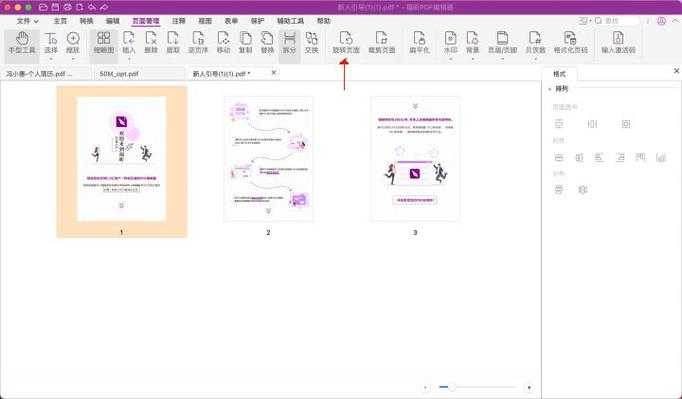
方法一:基础操作法——直接旋转PDF页面
适用场景分析
当你需要旋转wps pdf中的图片页面时,如果整个页面的方向都需要调整,这是最快捷的方法。这种方法特别适合扫描件或者由图片构成的PDF文档,在window系统下操作起来非常流畅。
具体操作步骤
- 用WPS打开你的PDF文件
- 点击顶部菜单栏的"页面"选项卡
- 选择"旋转页面"功能
- 在弹出的对话框中设置旋转方向和页码范围
- 点击"确定"完成旋转
方法二:精准编辑法——单独旋转PDF内的图片
什么时候需要这种方法?
当PDF中只有某一张图片方向错误,而其他内容都正常时,在wps中旋转pdf内的图片就显得尤为重要。这种情况在包含多张插图的报告或论文中特别常见,window用户通过WPS可以轻松应对。
详细操作流程
- 第一步:在WPS中打开PDF后,点击右侧的"编辑PDF"按钮
- 第二步:找到需要旋转的图片,单击选中它
- 第三步:图片四周会出现控制点,上方有旋转图标
- 第四步:拖动旋转图标或右键选择旋转角度
- 第五步:调整完成后记得保存文档
方法三:高级技巧法——批量处理多个图片旋转
提升工作效率的秘诀
面对需要在wps pdf中旋转多张图片的情况,一张张操作显然太浪费时间。window平台下的WPS提供了批量处理的可能性,虽然不能一键批量旋转所有图片,但我们可以通过技巧提高效率。
高效操作方案
| 步骤 | 操作 | 说明 |
|---|---|---|
| 1 | 进入编辑模式 | 点击"编辑PDF"进入编辑状态 |
| 2 | 选择多个图片 | 按住Ctrl键依次点击需要旋转的图片 |
| 3 | 统一旋转 | 右键选择旋转角度,所有选中图片会同步旋转 |
| 4 | 微调个别图片 | 对方向不一致的图片进行单独调整 |
常见问题与解决方案
为什么我的WPS不能旋转PDF图片?
- 版本问题:确保你使用的是完整版WPS,而非精简版
- 权限问题:某些受保护的PDF需要先解除限制
- 文件问题:图片可能被锁定或嵌入在特殊格式中
旋转后图片质量变差怎么办?
在解决wps中pdf图片如何旋转问题时,质量损失是常见困扰。建议在旋转前先确认图片原始分辨率,避免多次旋转导致画质下降。
总结:选择最适合你的旋转方法
通过今天的分享,相信大家对wps中pdf图片如何旋转有了更深入的理解。在window系统这个熟悉的操作环境下,WPS提供了相当完善的PDF编辑能力:
- 简单页面旋转 → 选择方法一
- 单张图片调整 → 选择方法二
- 多张图片处理 → 选择方法三
如果你还有其他关于WPS或PDF处理的问题,欢迎在评论区留言,我们一起探讨!