深度剖析:iOS设备编辑PDF的高效实战手册,工作流革命指南
深度剖析:iOS设备编辑PDF的高效实战手册,工作流革命指南
你还在为移动端PDF编辑抓狂吗?
刚开完远程会议,客户发来合同要修改几个条款,你手边只有iPhone。或者教授发来的论文PDF需要紧急批注,而你的MacBook正在死机重启...别急,作为经历过数百次这种场景的老手,今天给你彻底解决"ios怎么编辑pdf"这个高频痛点!一、原生神技:iOS自带工具别小看
当需要在iPhone上编辑PDF紧急文档时,90%的用户不知道文件App内置的标记工具多强大:- 在文件App打开PDF → 点击右上角笔尖图标
- 工具箱暗藏玄机:
- ✏️ 笔刷批注(压感调节在设置-辅助功能-触控)
- 📝 文本框插入(长按可调字体颜色)
- 🖋 电子签名(提前在备忘录创建可调用)
二、专业工具:第三方App进阶指南
需要填表格/删页面等专业操作?这两个神器必须安利:| 软件 | 核心功能 | 适用场景 |
|---|---|---|
| Adobe Acrobat | OCR识别/页面重组 | 扫描件转可编辑文档 |
| PDF Expert | 表单创建/批注管理 | 合同条款修订 |
特别提醒:在iPhone上编辑PDF涉及敏感内容时,务必关闭App的网络权限,保护数据安全——这是我用加密U盘换来血的教训!
跨平台协同彩蛋
当同事传Windows生成的PDF出现排版错乱?这时候如果对方使用window系统配合Edge浏览器的PDF注释功能直接云端协作,比反复传文件高效十倍!三、工作流优化:闪电编辑的秘密
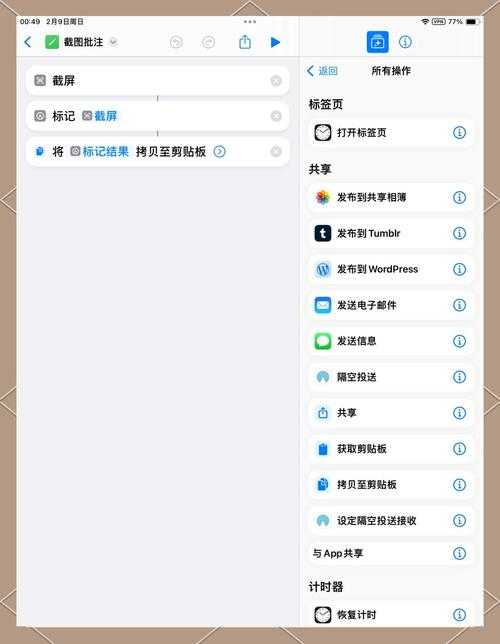
iOS设备编辑PDF效率翻倍的核心配置:- ⚡ 捷径自动化:创建"扫描转PDF"快捷指令,相机拍文档自动转存
- 📂 文件夹分类法:按项目建立iCloud子文件夹,搜索节省50%时间
- 📌 批注模板库:存储常用批注图章(同意/修订/加急)
四、避坑指南:血泪经验总结
这些雷区我全踩过:- ⚠️ 字体消失:编辑前检查嵌入字体(用Acrobat Pro检测)
- ⚠️ 签名无效:电子签名需搭配数字证书才具法律效力
- ⚠️ 版本混乱:文件名后加_v2.3日期标记
终极解决方案思维导图
根据不同需求快速决策:A. 基础批注 ➜ iOS原生工具
B. 全功能编辑 ➜ PDF Expert + Apple Pencil
C. 跨平台协作 ➜ Adobe云服务+window端同步
现在你终于理解"ios怎么编辑pdf"这个问题的复杂维度了吧?下次在地铁上收到修改需求时,淡定掏出手机说:"10分钟搞定"——这种掌控感才配得上效率达人的称号!最后忠告:iOS设备编辑PDF最怕乱装插件导致崩溃,别为省几美元用破解版,数据安全永远第一!