PDF隐私保护终极指南:不只是加马赛克那么简单
PDF隐私保护终极指南:不只是加马赛克那么简单

为什么你还在用截图打码这种笨办法?
你是不是也遇到过这种情况:收到一份PDF合同,需要把身份证号、手机号等敏感信息遮盖掉,结果第一反应就是截图→用画图工具打马赛克→保存为图片PDF?上周我同事就闹了个笑话,用这种方法"处理"完的PDF,放大一看,马赛克下面的文字清晰可见——原来他用的马赛克强度太低了!
今天我们就来深入探讨pdf如何加马赛克这个看似简单却暗藏玄机的问题,让你彻底告别这种低级错误。
专业工具篇:Adobe Acrobat的终极解决方案
为什么我首推Acrobat而不是Reader?
很多人分不清Adobe Acrobat和Adobe Reader的区别,简单来说:- Reader只能查看和注释PDF
- Acrobat才能编辑和修改PDF内容
详细操作步骤(以Acrobat Pro DC为例)
第一步:打开"编辑PDF"工具
文件→打开→选择你要处理的PDF→右侧工具栏点击"编辑PDF"这时候你会发现,所有文字和图片都变成了可编辑状态。
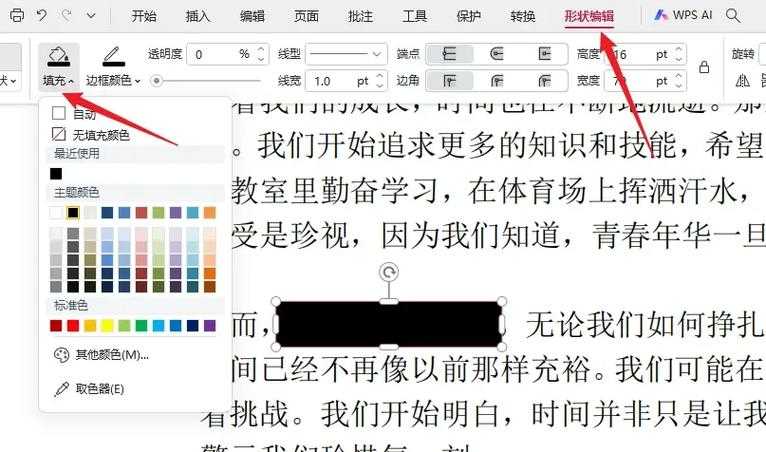
第二步:使用矩形工具绘制遮盖区域
在"编辑PDF"模式下,选择顶部工具栏的"添加矩形"- 在需要遮盖的区域拖动绘制矩形
- 右键点击矩形→选择属性
- 将填充颜色设置为黑色或深色
- 将边框宽度设置为0
第三步:进阶马赛克效果实现
如果你想实现真正的像素化马赛克效果,需要换个思路:- 选择"编辑PDF"→"添加图像"
- 导入一个预先制作好的马赛克图案图片
- 调整图片大小覆盖敏感区域
- 右键点击图片→排列→置于底层
免费替代方案:这些小工具同样给力
福昕PDF编辑器免费版
如果你不想花钱买Acrobat,福昕是个不错的替代选择。它的pdf文档添加马赛克保护隐私功能虽然不如Acrobat强大,但基本够用:
| 功能对比 | Acrobat Pro | 福昕免费版 |
|---|---|---|
| 马赛克精度 | 像素级调整 | 基本满足需求 |
| 批量处理 | 支持 | 部分支持 |
在线工具:Smallpdf、iLovePDF
对于偶尔使用的用户,在线工具可能更方便:- 访问Smallpdf官网
- 选择"编辑PDF"功能
- 上传需要处理的文件
- 使用形状工具添加遮盖框
高级技巧:马赛克之外的隐私保护方案
为什么有时候马赛克并不安全?
很多人不知道,简单的马赛克是可以通过技术手段还原的!去年就有新闻报道,某公司员工在社交媒体上分享打了马赛克的文件,结果被人用软件还原出了原始信息。
所以对于高度敏感的信息,我建议采用更安全的方法:
彻底删除敏感内容
与其pdf文件如何加马赛克遮盖文字,不如直接删除:- 使用Acrobat的"编辑PDF"功能
- 直接选中敏感文字按Delete删除
- 保存时选择"标准化PDF"
使用红色action标记
在商务场合,用红色矩形框加"保密"字样比马赛克更正式:- 颜色醒目,提醒读者这是敏感信息
- 避免了马赛克可能带来的不专业感
- 在window系统下显示效果一致
实战案例:从菜鸟到高手的进阶之路
案例一:劳动合同敏感信息处理
我最近帮HR部门处理员工劳动合同,需要pdf怎么加马赛克覆盖内容:- 身份证号码
- 银行卡号
- 家庭住址
- 紧急联系人信息
案例二:财务报表对外分享
财务部需要向投资人展示报表,但有些数据需要保密:- 用红色action标记替代马赛克
- 添加水印"机密文件"
- 设置阅读密码
- 限制打印和复制权限
常见坑点及避坑指南
马赛克强度不够
就像我同事犯的错误一样,马赛克太浅等于没打。解决方案:
- 使用纯色填充而不是图案
- 填充不透明度设置为100%
- 保存前放大检查效果
忘记处理元数据
很多人不知道PDF文件自带元数据,可能包含作者、创建时间等敏感信息。解决方法:
- 文件→属性→删除所有元数据
- 保存时选择"减小文件大小"优化
- 使用专业工具清理元数据
总结:选择适合你的最佳方案
回到我们最初的问题——pdf如何加马赛克?其实答案不是唯一的。根据你的具体需求,我建议:
- 日常简单使用:在线工具或福昕免费版
- 频繁专业需求:投资Adobe Acrobat
- 高度敏感文件:直接删除+权限控制
如果你有更特殊的PDF处理需求,欢迎在评论区留言,我会尽快回复。