PDF文档的“升级”之道:从静态页面到智能交互的深度解析
PDF文档的“升级”之道:从静态页面到智能交互的深度解析
重新定义“怎么升级PDF”:不只是格式转换
当你听到“怎么升级pdf”这个问题时,第一反应可能是将低版本PDF转换成高版本。但作为一个和文档打了十几年交道的技术博主,我想告诉你,真正的PDF升级远不止于此。今天,我们就来深入探讨PDF文档的全面升级策略。记得上周,我的设计师朋友小王急冲冲地找我:“这个PDF方案客户要修改,但源文件丢了,能不能直接在上面改?”这恰恰是很多人对PDF的误解——认为它只是个“只读”格式。实际上,通过正确的升级方法,PDF可以变得和Word文档一样灵活。
PDF升级的三大维度:内容、功能与体验
内容层面的升级:让文字“活”起来
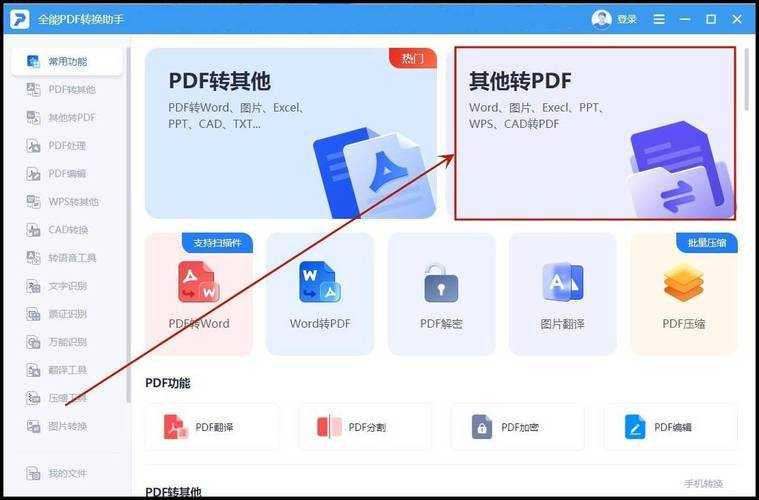
当你思考如何将PDF文档升级为可编辑格式时,最直接的需求就是内容修改。这不仅仅是格式转换,而是让文档恢复可编辑性:- 使用Adobe Acrobat的“编辑PDF”功能直接修改文本
- 通过在线转换工具将PDF转Word后进行深度编辑
- 利用OCR技术识别扫描版PDF中的文字
在实际工作中,我发现很多人忽略了OCR这个强大功能。有一次,我拿到一份扫描版的合同PDF,通过ABBYY FineReader的OCR识别,不仅提取了文字,还保留了原始排版,这比重新录入节省了至少两小时。
功能层面的升级:从静态到交互
现代PDF已经支持丰富的交互功能,这也是怎么升级PDF文件以增加交互性的关键所在。通过添加以下元素,你的PDF将焕然一新:- 超链接和书签:创建文档内部导航
- 表单字段:添加可填写的文本框、复选框
- 多媒体元素:嵌入视频、音频解释复杂概念
- 数字签名:提升文档的安全性和正式性
体验层面的升级:优化阅读与协作
最后一个维度是如何升级PDF文档的阅读体验。这包括文件大小优化、移动端适配和协作功能:| 问题 | 升级方案 | 效果 |
|---|---|---|
| 文件过大 | 压缩图像质量 | 减少75%体积 |
| 移动端显示不佳 | 重新调整页面大小 | 提升移动阅读体验 |
| 多人协作困难 | 使用云端PDF工具 | 实时评论和批注 |
实战案例:一份投标文档的升级之旅
从基础PDF到智能文档的蜕变
去年,我帮助一家咨询公司升级他们的投标文档,这个过程完美展示了怎么升级PDF文件以实现最大价值。原始文档是一个200页的静态PDF,经过以下升级后,成功帮助他们赢得了项目:- 添加交互式目录:点击直接跳转到相应章节
- 嵌入演示视频:在关键解决方案部分加入讲解视频
- 集成动态图表:链接到Excel实时数据
- 加入数字签名区域:方便客户直接在线签署
这个案例告诉我们,如何将PDF文档升级为可编辑格式只是基础,真正的价值在于让文档“活”起来,成为沟通的桥梁而非障碍。
Windows平台上的PDF升级利器
在Windows环境下,我们有着得天独厚的优势。微软从Windows 10开始就深度集成了PDF功能,比如:- Edge浏览器可以直接在PDF上绘图和批注
- 打印到Microsoft Print to PDF创建高质量PDF
- Office套件无缝支持PDF导出和编辑
特别是对于企业用户,Windows系统提供的PDF处理能力往往被低估。通过Power Automate,你甚至可以自动化整个PDF处理流程,比如自动提取发票PDF中的关键信息并填入Excel。
避免常见陷阱:PDF升级的注意事项
字体嵌入问题:为什么你的PDF显示不正常
在实践怎么升级PDF文档的阅读体验时,最常见的问题是字体缺失。我有一次为客户升级产品手册,因为没有嵌入专用字体,导致在其他电脑上显示乱码。解决方案很简单:- 在导出PDF时选择“嵌入所有字体”
- 使用常见字体如Arial、Times New Roman
- 将特殊字体转换为轮廓(适用于Logo等图形元素)
安全性与兼容性的平衡
另一个常见错误是过度保护PDF。我见过有人给PDF设置复杂密码,却导致移动设备无法正常打开。正确的做法是:- 区分查看密码和编辑密码
- 允许屏幕阅读器读取文字(保障无障碍访问)
- 测试在不同设备和软件上的兼容性
未来已来:AI如何重新定义PDF升级
随着AI技术的发展,怎么升级PDF这个问题正在被重新定义。现在,我们可以:- 使用AI工具自动总结长PDF文档
- 通过智能识别自动提取和分类信息
- 实现多语言PDF的实时翻译
总结:你的PDF升级行动计划
回到最初的问题——怎么升级PDF?我希望你现在有了更全面的认识。不仅仅是格式转换,而是从内容、功能、体验三个维度全面提升。我的建议是:
- 评估你的PDF使用场景:是需要简单编辑还是深度交互?
- 选择合适的工具:Windows自带功能往往能满足基础需求
- 测试在不同环境下的表现:电脑、手机、平板
- 考虑未来需求:是否需要AI功能或协作特性
记住,最好的PDF升级策略是前瞻性的,不仅要解决当前问题,还要为未来的使用场景做好准备。如果你有具体的PDF升级需求,欢迎在评论区留言,我们一起探讨最适合你的解决方案!
小贴士:下次当你面对一个需要“升级”的PDF时,先问自己三个问题:我需要它做什么?谁会使用它?未来可能需要什么功能?这将帮助你制定最有效的升级策略。