Excel横向表格转PDF不再烦恼:深度解析三种高效方法
Excel横向表格转PDF不再烦恼:深度解析三种高效方法
前言:为什么你的Excel转PDF总是不对劲?
你好呀,我是老王,一个在IT圈摸爬滚打多年的技术老鸟。今天咱们来聊聊一个看似简单却经常让人头疼的问题——Excel横向表格转PDF。相信你也遇到过这种情况:精心制作的横向表格,一转换成PDF就"变了样",要么内容被截断,要么排版乱七八糟。上周我同事小张就为这事加班到深夜。他负责的财务报表是典型的Excel横向表格转PDF需求,里面有几十列数据,结果转成PDF后右边的内容全都不见了,被领导狠狠批了一顿。其实这个问题很好解决,今天我就把多年积累的实用技巧分享给你。
理解核心问题:横向布局的特殊性
为什么横向表格容易出错?
首先要明白,Excel的横向页面布局转PDF之所以容易出问题,是因为大多数人在转换时忽略了页面设置这个关键环节。Excel默认是纵向页面,当你制作横向宽表时,系统并不会自动调整PDF的页面方向。常见问题清单:
- 内容被截断,右侧数据丢失
- 字体变小,阅读困难
- 排版混乱,失去原有格式
- 页眉页脚位置错误
方法一:使用Excel内置功能(最推荐)
详细操作步骤
这是最直接的方法,特别适合window系统用户。以Office 365为例:步骤1:设置页面布局
- 打开你的Excel文件
- 点击"页面布局"选项卡
- 选择"纸张方向"→"横向"
- 调整页边距,确保所有内容都在打印区域内
步骤2:预览并调整
点击"文件"→"打印",在这里你可以看到PDF的预览效果。如果发现内容仍然被截断,需要返回调整列宽或缩放比例。步骤3:执行转换
- 选择"Microsoft Print to PDF"作为打印机
- 点击"打印"按钮
- 选择保存位置和文件名
专业提示:在window系统下,使用Excel内置的PDF转换功能能最大程度保持格式一致性,这是第三方工具难以比拟的优势。
方法二:使用专业PDF软件
何时选择专业工具?
当你的Excel横向表格转PDF需求比较复杂时,比如需要批量转换、添加水印或加密保护,专业工具就更合适了。推荐工具对比表:
| 工具名称 | 优势 | 适用场景 |
|---|---|---|
| Adobe Acrobat | 功能最全面,格式保持最好 | 企业级应用,对格式要求极高 |
| WPS PDF | 性价比高,操作简单 | 个人用户,日常办公需求 |
操作要点:
无论选择哪种工具,都要记得先在Excel中完成横向页面设置,然后再导入到PDF软件中。很多人在这一步犯错,导致转换效果不理想。方法三:在线转换工具(应急之选)
适用场景分析
当你手头没有安装Office软件,或者需要在手机平板上操作时,在线工具就派上用场了。但要注意数据安全问题,敏感文件不建议使用这种方法。操作流程:
- 搜索可靠的在线Excel转PDF工具
- 上传你的横向Excel文件
- 在转换设置中选择"横向"
- 下载转换后的PDF文件
重要提醒:使用在线工具进行Excel横向表格转PDF时,务必选择有信誉的平台,避免数据泄露风险。
进阶技巧:让转换效果更完美
技巧1:调整缩放比例
如果表格特别宽,即使设置为横向也可能显示不全。这时候可以调整缩放比例,让所有内容适应一页纸的宽度。技巧2:设置打印区域
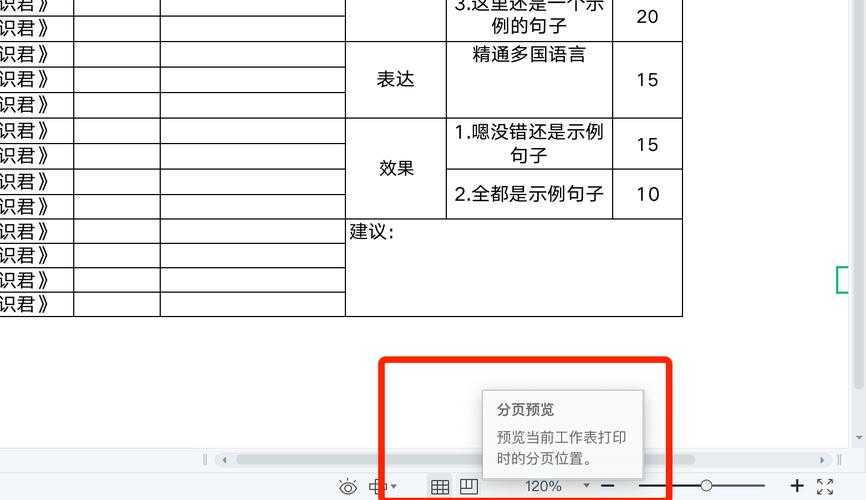
只选择需要转换的区域,避免不必要的行列被包含进来。这在处理大型数据表时特别有用。技巧3:使用分页预览
Excel的分页预览功能可以直观显示哪些内容会被转换,哪些会被截断。这是确保Excel横向页面布局转PDF成功的关键步骤。常见问题解决方案
问题1:转换后字体变化
这是因为PDF阅读器缺少相应的字体。解决方法是在Excel中嵌入字体,或者使用PDF软件的字体内嵌功能。问题2:图表变形
图表在转换过程中容易失真。建议先将图表转换为图片,然后再进行Excel横向表格转PDF操作。问题3:超链接失效
PDF中的超链接需要特殊设置才能保持有效。使用Adobe Acrobat等专业工具可以更好地处理这个问题。总结:选择最适合你的方法
通过今天的分享,相信你对Excel横向表格转PDF有了更深入的理解。每种方法都有其适用场景:- 日常使用:首选Excel内置功能,简单可靠
- 专业需求:选择专业PDF软件,功能更强大
- 应急情况:在线工具方便快捷,但要注意安全
最后提醒大家,无论选择哪种方法,都要养成先预览后转换的好习惯。毕竟,一份完美的PDF文档不仅能提升工作效率,也能展现你的专业素养。如果你在操作中遇到其他问题,欢迎在评论区留言讨论!