
PDF表格数据提取的深度实践:从手动复制到自动化Excel转换的完整指南
PDF表格数据提取的深度实践:从手动复制到自动化Excel转换的完整指南
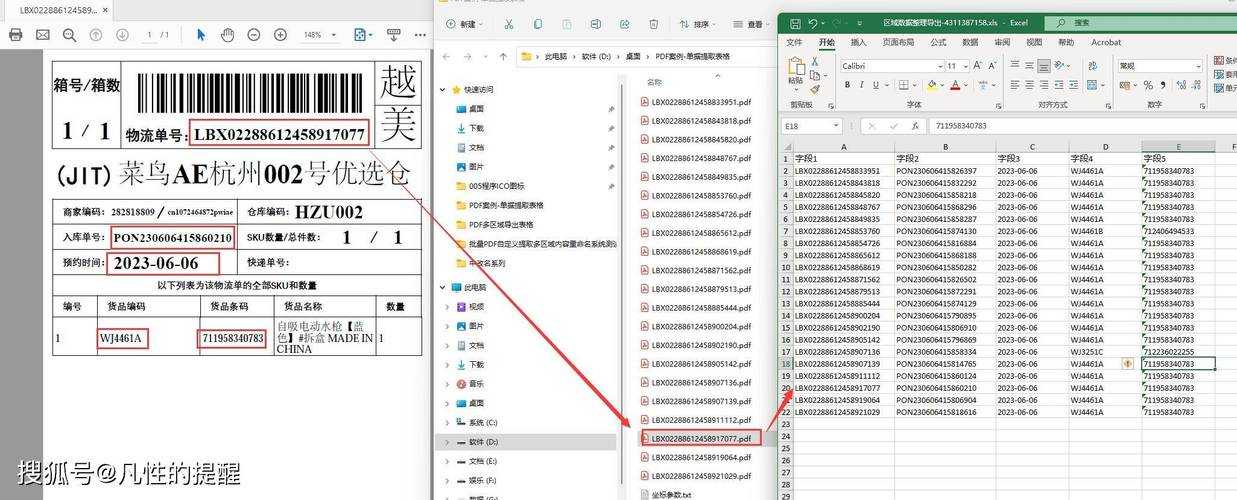
前言:我们为什么需要将PDF转换为Excel?
作为一名常年与数据打交道的技术博主,我几乎每天都会遇到这样的场景:客户发来一份PDF格式的财务报表,或者从网上下载了一份PDF版的产品目录,我需要将这些表格数据重新整理到Excel中进行计算和分析。相信这也是很多办公族、财务人员和数据分析师的日常痛点。直接复制粘贴?结果往往是格式错乱、数据丢失,还得花大量时间手动调整。这就是为什么掌握高效的PDF转Excel方法如此重要。今天,我将从实际工作需求出发,深度剖析各种转换方案的优劣,帮你找到最适合自己的解决方案。
PDF转Excel的三种主流方案深度对比
方案一:在线转换工具 - 适合偶尔使用的轻量需求
对于不涉及敏感数据、转换需求不频繁的用户,在线工具是最便捷的选择。操作步骤:
- 打开任意一款主流在线转换网站(如Smallpdf、iLovePDF等)
- 上传你的PDF文件
- 选择输出格式为Excel
- 下载转换后的文件
优点与局限性分析
- 优点:无需安装软件,操作简单,适合临时性需求
- 缺点:文件需要上传到第三方服务器,存在数据安全风险;免费版通常有文件大小和次数限制
方案二:专业桌面软件 - 企业级用户的首选
当涉及到批量处理PDF文件转换或对数据准确性要求极高时,专业软件的优势就体现出来了。特别是在Windows系统环境下,许多专业工具能够充分利用系统资源,提供更稳定、高效的转换体验。以Adobe Acrobat Pro为例,这是处理PDF转换的行业标准:
- 用Acrobat打开PDF文件
- 点击右侧工具栏的"导出PDF"功能
- 选择"电子表格"作为导出格式,然后选择"Microsoft Excel工作簿"
- 设置保留格式选项后点击"导出"
Windows平台下的专业工具优势
在Windows系统上运行的专业转换软件,通常能更好地与Office套件集成,提供更准确的格式识别。特别是对于那些需要将PDF转换为可编辑Excel表格的复杂需求,桌面软件在保持原始布局和公式方面表现更出色。方案三:编程实现 - 技术人员的自动化方案
对于需要处理大量PDF报表的技术人员,编程实现自动化转换是最高效的解决方案。Python是目前最流行的选择,结合库如Tabula-py或Camelot可以实现精准的表格提取。基础Python代码示例:
import tabula# 提取PDF中的表格tables = tabula.read_pdf('input.pdf', pages='all')# 将每个表格保存为单独的Excel文件for i, table in enumerate(tables):table.to_excel(f'table_{i}.xlsx', index=False)深度实践:如何选择最适合的PDF转Excel方法
评估你的具体需求
在选择转换方法前,先问自己几个问题:- 转换频率如何?是偶尔使用还是日常需求?
- 数据敏感性如何?能否接受文件上传到云端?
- 对格式保真度的要求有多高?
- 需要批量处理还是单个文件转换?
不同场景下的最佳实践建议
场景一:日常办公中的零星转换
如果你的工作只是偶尔需要将PDF表格转换为Excel格式,且文件不涉及敏感信息,在线的免费工具完全够用。我个人的经验是,对于简单的表格,在线工具的识别准确率已经相当不错。场景二:企业财务数据处理
对于财务、审计等对数据准确性要求极高的场景,投资一款专业软件是值得的。特别是在Windows企业环境中,专业软件能够确保数据转换的准确性和一致性,避免因格式错误导致的计算偏差。场景三:技术团队的数据处理流水线
如果你是开发人员或数据分析师,需要定期处理大量PDF报告,那么建立自动化的PDF到Excel转换流程将极大提升工作效率。结合Python脚本和定时任务,可以实现完全自动化的数据处理。避免常见陷阱:PDF转Excel的实用技巧
转换前的准备工作
无论使用哪种方法,转换前做好准备工作都能显著提高成功率:- 确保PDF文件是文本格式而非扫描图像
- 检查表格边框是否清晰完整
- 对于复杂的合并单元格,先做好心理准备,可能需要手动调整
转换后的数据校验
转换完成后,务必进行数据校验:- 对比原始PDF和转换后的Excel,检查数据完整性
- 验证数字格式是否正确(特别是日期和货币格式)
- 检查公式是否被正确转换
- 测试筛选和排序功能是否正常
Windows系统下的优化建议
在Windows平台上进行PDF转Excel操作时,有几个系统级优化技巧可以提升体验:- 确保Windows和Office都是最新版本,以获得最佳的兼容性
- 对于大型PDF文件,关闭不必要的后台程序以释放系统资源
- 使用Windows自带的打印到PDF功能先优化文件质量
- 利用Windows任务计划程序自动化定期转换任务
总结:从工具选择到工作流优化
回到我们最初的问题——pdf如何转excel?通过今天的深度探讨,我们可以看到,这个问题没有唯一的答案,而是需要根据具体需求选择最合适的方案。对于大多数Windows用户而言,我建议这样的决策路径:先尝试免费的在线工具解决偶尔的需求;如果使用频率较高或对数据安全有要求,考虑投资专业软件;如果是技术团队,则应该建立自动化的PDF转Excel表格工作流。
记住,工具只是手段,提高工作效率才是目的。希望今天的分享能帮你找到最适合自己的PDF转Excel方法,让数据处理变得更加轻松高效。如果你在实践过程中遇到任何问题,欢迎在评论区交流讨论!


