
Excel转PDF,你真的会吗?高效技巧大揭秘!
Excel转PDF,你真的会吗?高效技巧大揭秘!
为什么Excel转PDF常让人抓狂?
还记得上周财务小张紧急找我的场景吗?他在deadline前半小时发现客户打不开他精心制作的报表,原来对方只能处理PDF。这种场景我们都经历过——当你需要确保表格排版完美、公式不被误改时,excel转pdf快捷方法就成了职场必修课。今天我就把压箱底的技巧全掏出来,让你避开那些曾让我摔键盘的坑!这4种Excel转PDF方法,总有一款适合你
方法一:自带"另存为"大法(基础必备)
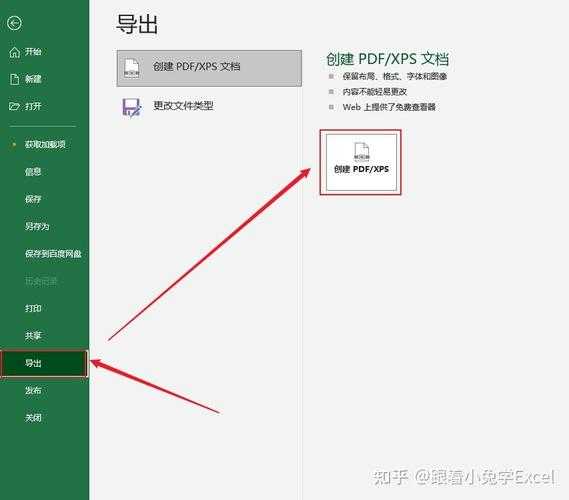
文件 → 另存为 → 保存类型选PDF实用技巧:在"选项"里勾选"发布内容"区域
- 适用场景:快速单文件转换,格式要求不高
- 隐藏痛点:多工作表会生成多个PDF文件
方法二:虚拟打印绝技(职场老兵最爱)
Ctrl+P调出打印 → 打印机选择"Microsoft Print to PDF"这里就是excel快速转pdf方法的精髓!不仅能在Windows系统原生支持,还能:
- 自由组合打印区域
- 调整缩放比例避免断行
- 添加页眉/页脚水印
方法三:VBA批量转换(效率屠榜)
Alt+F11打开编辑器 → 粘贴这段神奇代码:```Sub BatchToPDF()Dim ws As WorksheetFor Each ws In ThisWorkbook.Worksheetsws.ExportAsFixedFormat Type:=xlTypePDF, Filename:="C:\输出路径\" & ws.Name & ".pdf"Next wsEnd Sub```效果爆炸:- 1分钟处理整个工作簿
- 自动按工作表命名PDF
- 完美保持表格格式
方法四:专业工具加持(懒人福音)
当遇到复杂透视表或外部链接数据时,我推荐这些免费excel转pdf工具:| 工具 | 优势 | 适用场景 |
|---|---|---|
| Adobe在线转换 | 支持加密/压缩 | 敏感数据转换 |
| SmallPDF | 拖拽式操作 | 临时紧急处理 |
90%人忽略的质量控制秘技
痛点破解:表格打印到PDF断行了?
- 页面布局 → 调整为"1页宽1页高"
- 打印预览中拖动蓝色虚线调整分页符
- 启用"网格线打印"避免内容错位
专业级excel高质量转pdf方案
在"页面设置"进行黄金配置:- 缩放比例固定为100%
- 页边距设为0.5cm提升空间利用率
- 勾选"打印标题行"避免跨页丢失表头
高阶玩家必备:自动化工作流
结合Windows任务计划程序,设置每天凌晨自动转换报表:- 创建包含VBA脚本的Excel模板
- 编写批处理文件调用Excel打开模板
- 在计划任务中设置触发时间
选择恐惧症终极指南
根据不同需求做最优选:| 你的需求 | 推荐方案 | 耗时预估 |
|---|---|---|
| 单个简单表格 | 虚拟打印法 | 15秒 |
| 多工作表转换 | VBA脚本 | 1分钟/20页 |
| 跨设备处理 | Adobe在线工具 | 网络决定 |
紧急排雷手册
转换后公式消失?
解决方案
在"Excel选项"→"高级"中启用"打印前更新链接数据"PDF文件异常巨大?
解决方案
在打印设置降低分辨率至150dpi,效果几乎无损最后送你个excel转pdf快捷终极大招:把虚拟打印机创建快捷方式到桌面,拖动Excel文件到图标上自动转换!这套免费excel转pdf工具组合拳,保证让你下次被同事追问时,从容露出蒙娜丽莎般的微笑~
明日效率提升50%的秘诀:现在就把第一个方法实操一遍!
你可能想看:

