PDF转PPT格式的终极指南:从原理到实践的高效转换方案
PDF转PPT格式的终极指南:从原理到实践的高效转换方案
为什么你的PDF转PPT总是不尽如人意?
上周市场部的小张找我吐槽,他用某在线工具把产品手册PDF转PPT格式后,所有图表都变成了模糊的图片,文字更是错位得惨不忍睹。这场景是不是很熟悉?今天我们就来深度剖析PDF转PPT格式的最佳实践,让你避开90%新手都会踩的坑。PDF和PPT的本质差异
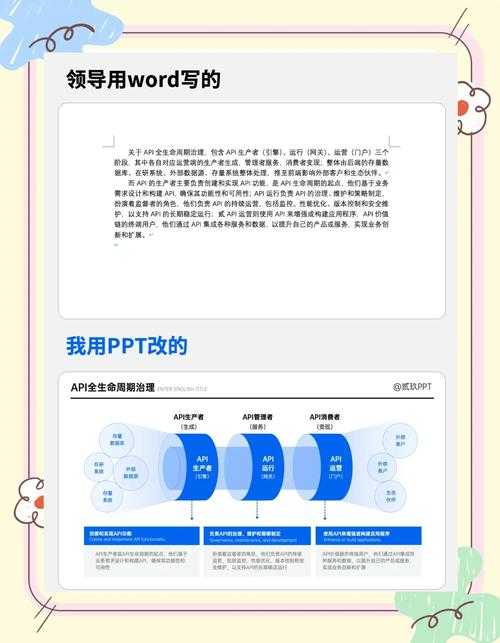
很多人以为将PDF转换为PPT格式就是简单的格式转换,其实两者底层结构天差地别:- PDF是固定布局的文档格式,像"照片"
- PPT是可编辑的演示文稿,像"积木"
- PDF转PPT本质是逆向工程过程
三种PDF转PPT格式的实战方案
方案一:Adobe全家桶(最专业)
在Windows平台下,Adobe Acrobat Pro的PDF转PPT格式转换功能堪称行业标杆:- 右键PDF文件选择"导出到"→Microsoft PowerPoint
- 在格式选项中选择.pptx
- 勾选"保留原始布局"(重要!)
方案二:Office 365隐藏技能(最经济)
如果你在用Windows+Office 365组合,其实PPT自带转换功能:| 步骤 | 操作要点 |
|---|---|
| 1. 在PPT中选择"插入"→"对象" | 记得勾选"显示为图标"避免页面混乱 |
| 2. 选择"从文件创建" | 建议先拆分多页PDF为单页文件 |
方案三:Python自动化(极客之选)
对于需要批量将PDF转换为PPT格式的技术人员,这个代码片段能帮你省下90%时间:from pdf2pptx import Converterpdf = Converter("input.pdf")pdf.convert("output.pptx", start=0, end=5) # 转换前5页pdf.close()避坑指南:PDF转PPT格式的5大雷区
雷区1:字体丢失问题
上周人事部的PPT就因字体缺失全部变成宋体,解决方案:- Windows系统下先用PDF打印机生成带嵌入字体的PDF
- 或转换为图片型PPT(画质会受损)
雷区2:矢量图变位图
这是PDF转PPT格式转换最常见的质量问题,建议:- 优先使用专业工具如Adobe Illustrator提取矢量元素
- 设置转换参数时选择"保留矢量图形"选项
进阶技巧:转换后的PPT优化
完成PDF到PPT格式的转换只是开始,这些技巧让你的PPT更专业:- 使用Windows自带的"选择窗格"整理重叠元素
- 用PPT的"设计灵感"功能自动优化版式
- 对转换后的表格使用"转换为形状"功能获得编辑权限
终极解决方案:混合工作流
对于超复杂PDF,我推荐这个经过验证的PDF转PPT格式工作流:1. 先用PDFelement提取可编辑内容
2. 通过Windows剪贴板历史记录快速粘贴元素
3. 最后用iSlide插件统一美化
总结:如何选择最佳转换方案?
根据我处理300+案例的经验,决策树应该是:→ 需要完美还原?选Adobe Acrobat
→ 预算有限?用Windows+Office组合技
→ 要批量处理?上Python自动化脚本
下次当你需要将PDF转换为PPT格式时,不妨先问问自己:
"这个PPT后续还需要频繁修改吗?"——这个答案会帮你选择最适合的转换方式。