
PPT转PDF出现横线?这5个隐藏技巧让你告别打印尴尬
PPT转PDF出现横线?这5个隐藏技巧让你告别打印尴尬
为什么你的PPT转PDF总会出现神秘横线?
上周帮市场部审核方案时,小李急冲冲跑来问我:"明明PPT里没有横线,为什么转成PDF发给客户后会出现这些奇怪的线条?"这个PPT转PDF有横线的问题,其实困扰过很多职场人。今天我们就来深挖这个看似简单却暗藏玄机的转换问题,从底层原理到解决方案,带你彻底搞懂PPT转PDF格式错乱的秘密。
横线出现的三大典型场景
- 打印预览时突然出现的分页线
- 转换为PDF后多出的装饰线
- 特定版本Office转换时的格式错位
5步排查法:精准定位横线来源
第一步:检查隐藏的参考线
很多人不知道,PPT里默认开启的参考线设置可能会被误转成实际线条。在Windows系统的PowerPoint中:- 点击【视图】→取消勾选"参考线"
- 右键幻灯片空白处→【网格和参考线】→清除所有设置
第二步:识别智能图形的边框
当使用SmartArt等智能图形工具时,转PDF经常会出现多余的连接线。这时需要:- 双击图形进入编辑模式
- 在【格式】→【形状轮廓】中选择"无线条"
- 特别注意组合图形中的隐藏连接件
终极解决方案:三种专业转换方法对比
方法1:Windows原生打印方案
在Windows 10/11系统中,微软自带的Microsoft Print to PDF虚拟打印机是最稳定的选择:- 按Ctrl+P调出打印界面
- 打印机选择"Microsoft Print to PDF"
- 在【设置】中勾选"高质量打印"
- 取消勾选"打印背景色和图像"选项
方法2:专业PDF工具的高级设置
对于经常需要批量转换PPT文件的用户,推荐使用Adobe Acrobat的"增强转换"功能:| 设置项 | 推荐值 |
|---|---|
| 色彩转换 | 保留RGB颜色 |
| 字体处理 | 嵌入所有字体 |
| 图像压缩 | 不压缩 |
避坑指南:这些操作会导致横线问题加重
千万不要做的3件事
- 直接另存为PDF:这是导致格式错位的高危操作
- 使用网页版转换工具:无法正确处理PPT特效
- 在Mac和Windows间交叉编辑:字体渲染机制差异很大
特别注意事项
当你的PPT中使用了特殊字体效果时,建议先在Windows系统上:- 将文字转为图片格式
- 或导出为PNG图片再插入
- 最后再进行PDF转换操作
进阶技巧:让转换效果更完美的秘密
1. 幻灯片大小与PDF页面的匹配
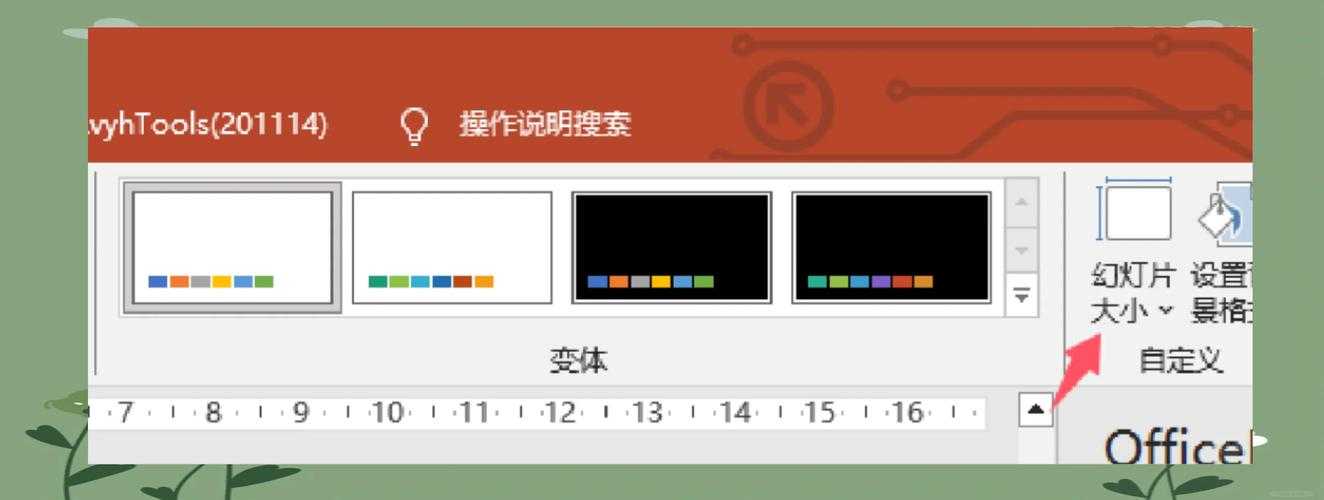
很多PPT转PDF出现横线的问题,其实源于尺寸不匹配:- 在设计→幻灯片大小中选择"A4"或"Letter"
- 确保PPT比例与输出PDF比例一致
- 建议使用16:9的宽屏比例减少空白
2. 动画元素的特殊处理
如果你的PPT包含复杂动画效果,可以尝试:- 先导出为视频再转PDF
- 使用"屏幕录制"功能捕捉动画
- 在Windows的"幻灯片放映"设置中关闭硬件加速
总结:根据需求选择最佳方案
经过多次测试,针对不同场景我推荐:- 日常办公:Windows自带的虚拟打印机
- 批量处理:Adobe Acrobat批量转换功能
- 设计作品:先导出为图片再合成PDF
下次再遇到PPT转PDF有横线的问题时,不妨先按照这个检查清单逐步排查。如果还有疑问,欢迎在评论区留言讨论!
你可能想看:

