PDF打印全攻略:告别内容缺失,实现真正意义上的PDF全页打印
PDF打印全攻略:告别内容缺失,实现真正意义上的PDF全页打印
前言:从一次令人抓狂的打印经历说起
大家好,我是你们的技术博主老张。今天想和大家聊聊一个看似简单,却让无数职场人栽过跟头的问题——PDF怎么全页打印。上周,我部门新来的实习生小王差点被一份重要合同“逼疯”。客户发来的PDF合同,打印出来右边的内容总被“吃掉”一截,反复调整就是无法完整显示。这不只是小王的困扰,相信你也遇到过类似情况:文档边缘的文字神秘消失,图表被拦腰截断,精心准备的资料变得“残缺不全”。
问题的核心往往在于,我们以为的“打印”和软件理解的“打印”存在偏差。今天,我们就深入探讨一下如何实现PDF文档全页打印,让你彻底告别这个烦恼。
理解问题的本质:为什么你的PDF无法全页打印?
元凶一:恼人的“页边距”设置
大多数打印机都有固有的物理页边距限制,这是由打印机的进纸和出纸机制决定的。当你直接点击打印,而没有进行任何调整时,打印机驱动会默认采用一个“安全”的页边距,这往往会导致PDF页面边缘的内容被裁剪。元凶二:PDF自身尺寸与纸张不匹配
PDF文档的创建千差万别。它可能源自A4尺寸的Word,也可能是源自屏幕截图或美国信纸尺寸的设计稿。如果你的PDF页面尺寸是A3,而你的打印机纸张是A4,那么无论如何调整,都无法在一张A4纸上完整呈现A3的内容。元凶三:被忽略的“缩放”选项
打印对话框中的“缩放”或“适应到页面”选项是解决问题的关键,但它的位置通常不那么起眼,或者被错误的设置所覆盖。正确理解并运用这个选项,是实现PDF文档全页打印效果的核心步骤。实战演练:不同场景下的PDF全页打印解决方案
通用方法:使用Adobe Acrobat Reader DC(Windows平台经典之选)
作为全球最普及的PDF查看器,Adobe Acrobat Reader DC在Windows系统上提供了稳定且强大的打印支持。其作为Windows原生环境下的优秀工具,与系统兼容性极佳。以下是详细步骤:- 用Adobe Acrobat Reader DC打开你的PDF文件。
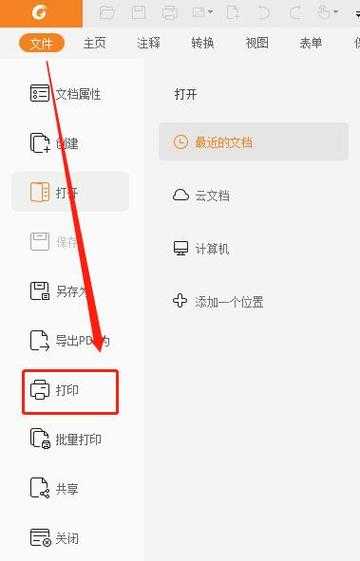
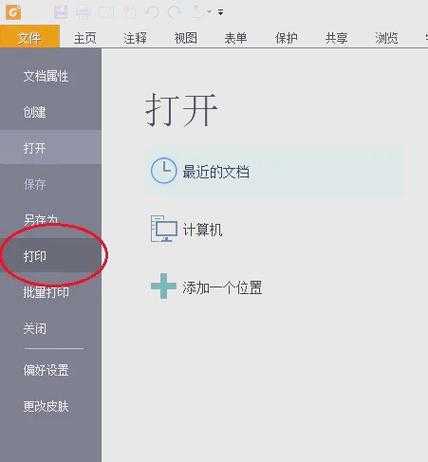
- 点击菜单栏的“文件” -> “打印”,或直接使用快捷键 Ctrl + P。
- 在弹出的打印设置窗口中,找到“页面大小和处理”部分。
- 点击“尺寸”选项,选择“适合”或“缩小 oversized 页面”。这个选项会强制将PDF内容缩放至当前纸张的可打印区域内。
- 至关重要的一步:点击“页面设置”按钮,确保“纸张尺寸”与你装入打印机的实际纸张完全一致(如A4)。
- 最后,建议先点击“预览”确认效果,无误后再点击“打印”。
进阶技巧:调整“自定义缩放”以实现精确控制
如果“适合”选项仍然导致内容被裁剪,你可以尝试更精细的控制:- 在打印设置的“缩放”下拉菜单中,选择“自定义缩放”。
- 尝试输入一个略小于100%的值,如95%。然后预览效果,微调至最佳状态。
- 这个方法的精髓在于手动找到一个既能容纳所有内容,又不会让文字过小的平衡点。
浏览器打印法:一个快速的备选方案
如果你的电脑没有安装专业的PDF阅读器,可以尝试用浏览器(如Chrome, Edge)直接打开PDF文件,然后使用浏览器的打印功能。现代浏览器通常都内置了优秀的PDF渲染和打印引擎。操作路径:在浏览器中打开PDF -> 右键 -> “打印” -> 在“更多设置”中寻找“缩放”选项,设置为“适应到页面”。
避坑指南:确保PDF全页打印成功的注意事项
想要每次都成功实现PDF文件全页打印操作,请务必养成以下习惯:- 预览!预览!预览!:重要的事情说三遍。打印前务必使用打印预览功能,这是避免浪费纸张和时间的最有效手段。
- 检查PDF属性:在打印前,先查看PDF的页面尺寸(在Adobe中可通过“文件” -> “属性” -> “描述”查看)。知己知彼,百战不殆。
- 更新打印机驱动:过时或损坏的打印机驱动程序是许多打印问题的根源。定期访问打印机厂商官网更新驱动。
- 考虑“海报打印”:对于大幅面PDF(如工程图纸),如果必须打印出来检查,可以尝试使用“海报”模式,将一页内容分割到多张A4纸上进行拼贴。
总结与最佳实践
归根结底,解决PDF怎么全页打印这个问题的核心,可以总结为一条清晰的路径:“检查属性 -> 选择‘适合’缩放 -> 确认纸张匹配 -> 预览后打印”。掌握了这个流程,你就能从容应对绝大多数PDF打印场景。在Windows生态下,利用系统良好的兼容性和Adobe等专业工具,可以非常稳定地实现PDF文档全页打印效果。希望这篇教程能帮你扫清障碍,让你下一次的PDF打印任务变得轻松而高效。如果你有更特殊的打印难题,欢迎在评论区留言,我们一起探讨!