PDF字体放大全攻略:从基础操作到高阶技巧,总有一种适合你
PDF字体放大全攻略:从基础操作到高阶技巧,总有一种适合你
为什么你的PDF放大操作总是事倍功半?
上周帮同事调试一份合同PDF时,发现她竟然用手机拍照再放大查看——这可能是最糟糕的PDF字体放大方式了!其实在Windows环境下,我们有至少5种更专业的解决方案。你是否也遇到过这些场景:
- 会议室投影时字体太小后排看不清
- 给长辈阅读电子书需要调整字号
- 打印前发现原始文档字号不合适
- 扫描版PDF文字模糊需要增强
PDF字体放大的核心逻辑
在探讨怎么放大pdf字体的具体方法前,必须明确一个关键区别:- 矢量文本PDF(可无损放大)
- 扫描图像PDF(有放大极限)
Windows原生方案:最被低估的免费工具
1. 打印缩放大法(适用所有PDF)
在Windows自带的打印对话框中藏着最便捷的PDF字体放大方案:- Ctrl+P调出打印对话框
- 在"缩放"选项选择"调整到"
- 输入120%-150%的比例值
- 输出为"Microsoft Print to PDF"
局限:可能造成页边距异常,需要二次调整
2. 阅读模式优化(Edge浏览器专属)
新版Microsoft Edge的PDF阅读器有个隐藏功能:- Ctrl+加号键直接放大页面
- 右键选择"适合宽度"智能缩放
- 启用"朗读"功能自动适配视图
专业工具进阶方案
Adobe Acrobat的智能重排(矢量PDF首选)
如果你经常需要调整PDF文档的字体大小,这个功能值得专门学习:- 打开"工具"→"辅助工具"
- 选择"重排文档"功能
- 设置目标字体大小(建议12pt起)
- 导出为新的可访问PDF
Foxit PhantomPDF的批量处理(办公族必备)
当需要处理大量PDF文件统一放大字体时:- 创建批量处理动作脚本
- 设置"统一缩放比例"参数
- 指定输出文件夹自动处理
扫描件PDF的特殊处理
ABBYY FineReader的OCR增强
对于图片型PDF放大字体的终极方案:- 导入PDF时选择"增强扫描件"
- 设置输出DPI为600以上
- 启用"锐化文本"选项
- 导出时选择"可搜索PDF"格式
移动端协同方案
WPS Office的跨平台适配
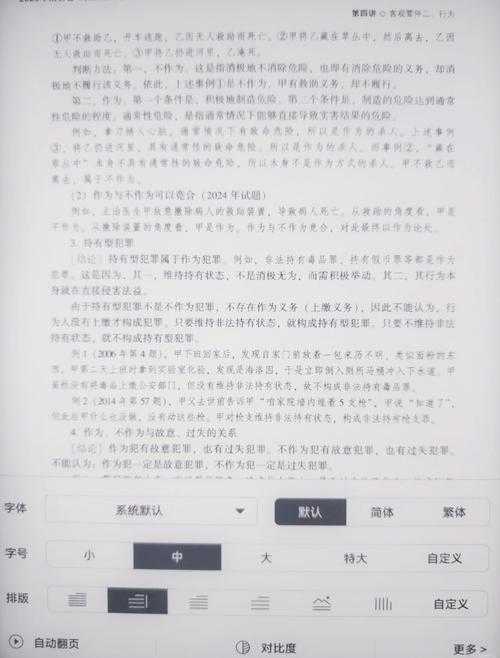
当需要在手机/平板查看放大版PDF时:- 开启"自动重排"模式
- 双指缩放后锁定视图
- 使用"护眼模式"增强对比度
终极建议:从源头解决问题
与其纠结怎么放大pdf字体,不如养成这些好习惯:- 创建PDF时嵌入全部字体
- 正文使用不小于10pt的字号
- 重要文档保存可编辑版本
- 扫描文件时选择300dpi以上分辨率
彩蛋:字体放大后的校对技巧
最后分享一个我们编辑部的小窍门:放大修改后的PDF,用Windows自带的"讲述人"功能朗读校对,能发现90%以上的格式错乱问题。这个方案特别适合处理需要精确调整PDF字体大小的法律文书。
你有哪些私藏的PDF处理技巧?欢迎在评论区分享交流!