CorelDRAW用户必看:cdr转pdf图片的深度实践指南
CorelDRAW用户必看:cdr转pdf图片的深度实践指南
为什么你需要掌握cdr转pdf图片这项技能?
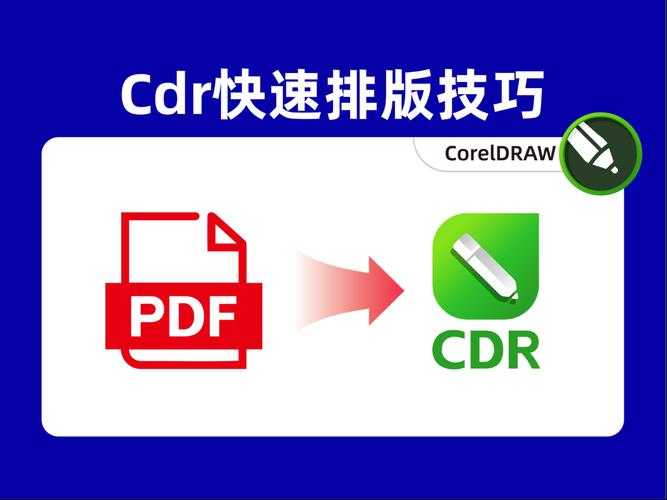
作为一名长期与设计文件打交道的技术博主,我经常遇到朋友咨询关于cdr转pdf图片的问题。想象一下这样的场景:客户急需查看你的设计稿,但他的电脑上没有安装CorelDRAW;或者你需要将作品提交给印刷厂,但对方要求必须是PDF格式。这时候,掌握如何将cdr转pdf图片就变得至关重要。在实际工作中,我发现很多设计师对cdr转pdf图片存在误解,认为这只是简单的"另存为"操作。但事实上,这里面有很多细节需要考虑:图片质量是否会受损?文字是否会变成轮廓?图层信息能否保留?今天,我就从实际应用角度,为你深度解析cdr转pdf图片的各种方法和技巧。
不同场景下的转换需求分析
办公协作场景
当你的设计需要与其他部门协作时,cdr转pdf图片是最佳选择。PDF格式的通用性确保了任何人都能打开查看,而且不会出现字体缺失、版本不兼容等问题。特别是在window系统环境下,原生就支持PDF查看,这让文件分享变得异常简单。印刷出版场景
印刷行业对文件格式有严格要求,而cdr转pdf图片能够完美保留矢量信息,确保印刷品质。我曾经遇到过因为转换不当导致印刷模糊的案例,这让我意识到掌握正确转换方法的重要性。三种主流的cdr转pdf图片方法详解
方法一:使用CorelDRAW内置导出功能
这是最直接的方法,但很多人并没有充分利用其全部功能。以下是详细步骤:- 打开你的CDR文件,确保所有元素都已正确放置
- 选择"文件"→"导出"或按Ctrl+E快捷键
- 在保存类型中选择PDF格式
- 点击"设置"进入详细参数配置
关键设置要点:
- 在"常规"选项卡中,选择PDF预设为"印刷质量"
- 在"对象"选项卡中,勾选"导出所有字体"和"保持图层"
- 在"文档"选项卡中,设置合适的分辨率(通常300dpi)
- 在"安全性"选项卡中,可以设置密码保护
这种方法特别适合window用户,因为导出的PDF文件在window系统上显示效果最佳,而且与其他Microsoft Office套件的兼容性也更好。
方法二:使用虚拟打印机
如果你的CorelDRAW版本较老,或者需要更灵活的打印控制,使用虚拟打印机是更好的选择。window系统自带的Microsoft Print to PDF就是一个很好的工具:- 在CorelDRAW中完成设计后,选择"文件"→"打印"
- 在打印机列表中选择"Microsoft Print to PDF"
- 点击"属性"进行详细设置
- 调整页面大小和方向以适应你的设计
- 点击"打印"并选择保存位置
这种方法的最大优势是可以将任何可打印的内容转换为PDF,而且在不同版本的window系统上都能稳定运行。
方法三:使用在线转换工具
当你手头没有安装CorelDRAW,或者需要批量处理多个文件时,在线转换工具就派上用场了。但需要注意的是,这种方法存在数据安全风险,不建议用于商业机密文件。| 工具名称 | 优点 | 缺点 |
|---|---|---|
| CloudConvert | 支持多种格式,转换质量高 | 免费版有次数限制 |
| Zamzar | 操作简单,支持大文件 | 转换速度较慢 |
| Online-Convert | 功能丰富,可调节参数 | 界面广告较多 |
cdr转pdf图片的常见问题与解决方案
问题一:转换后图片模糊
这通常是由于分辨率设置不当造成的。在转换cdr转pdf图片时,务必检查以下设置:- 导出分辨率不低于300dpi
- 颜色模式设置为CMYK(用于印刷)或RGB(用于屏幕显示)
- 启用"高质量"或"印刷质量"模式
问题二:字体显示异常
当cdr转pdf图片后出现字体变化,主要是因为目标电脑缺少相应字体。解决方法有:- 在导出设置中勾选"嵌入所有字体"
- 将重要文字转换为曲线(Ctrl+Q)
- 使用系统通用字体如Arial、Times New Roman
问题三:文件体积过大
过大的PDF文件不利于传输和存储。优化方法包括:- 压缩图片质量到适当水平
- 删除不必要的图层和对象
- 使用专业的PDF压缩工具
进阶技巧:批量cdr转pdf图片的自动化方案
对于需要处理大量文件的设计师,我推荐使用CorelDRAW的批量处理功能结合window的批处理脚本:- 在CorelDRAW中录制一个转换宏
- 使用window的任务计划程序设置自动执行
- 配置文件夹监控,实现自动转换
这种方法特别适合window服务器环境,可以实现24小时无人值守的批量转换,大大提高了工作效率。
从实践角度总结cdr转pdf图片的最佳方案
经过多年的实践,我认为最可靠的cdr转pdf图片方案是:日常使用:CorelDRAW内置导出功能,配合适当的参数设置。这种方法在window系统上表现稳定,而且能够最大程度保留原始设计质量。
批量处理:结合CorelDRAW的批处理功能和window的自动化工具,建立标准化的工作流程。
紧急情况:备选在线转换工具,但仅用于非重要文件。
记住,无论使用哪种方法,都要先进行测试转换,检查结果是否符合要求。特别是在进行重要的cdr转pdf图片操作时,建议先转换一页进行验证。
希望这篇深度指南能够帮助你更好地掌握cdr转pdf图片的技巧。如果你在实践中遇到其他问题,欢迎在评论区交流讨论。作为技术博主,我会持续分享更多实用的设计软件使用技巧!