从粘贴到嵌入:Word文档整合PDF的进阶玩法
从粘贴到嵌入:Word文档整合PDF的进阶玩法
为什么简单的“复制粘贴”在Word和PDF之间行不通?
你是不是也遇到过这样的场景?正在精心准备一份Word报告,需要插入几个PDF格式的图表或合同作为附件。当你尝试直接复制PDF内容粘贴到Word时,却发现格式全乱套了,文字错位、图片变形,简直惨不忍睹。上周我帮同事处理一个项目方案时就遇到了这个问题。她需要在Word主文档中附加三个PDF格式的供应商报价单,结果简单的“如何在word里添加pdf文件”这个操作却让她折腾了半小时。其实,这不只是她一个人的困扰,而是很多办公人士经常碰到的难题。
PDF与Word的本质差异
格式固定的PDF vs 流动排版的Word
PDF的设计初衷是“保持格式不变”,就像一张数字化的纸张;而Word则是“流动排版”,内容会根据页面大小自动调整。这种根本差异导致直接复制内容往往效果不佳。三种实用方法:根据你的具体需求选择最佳方案
方法一:将PDF作为图标插入(最简洁)
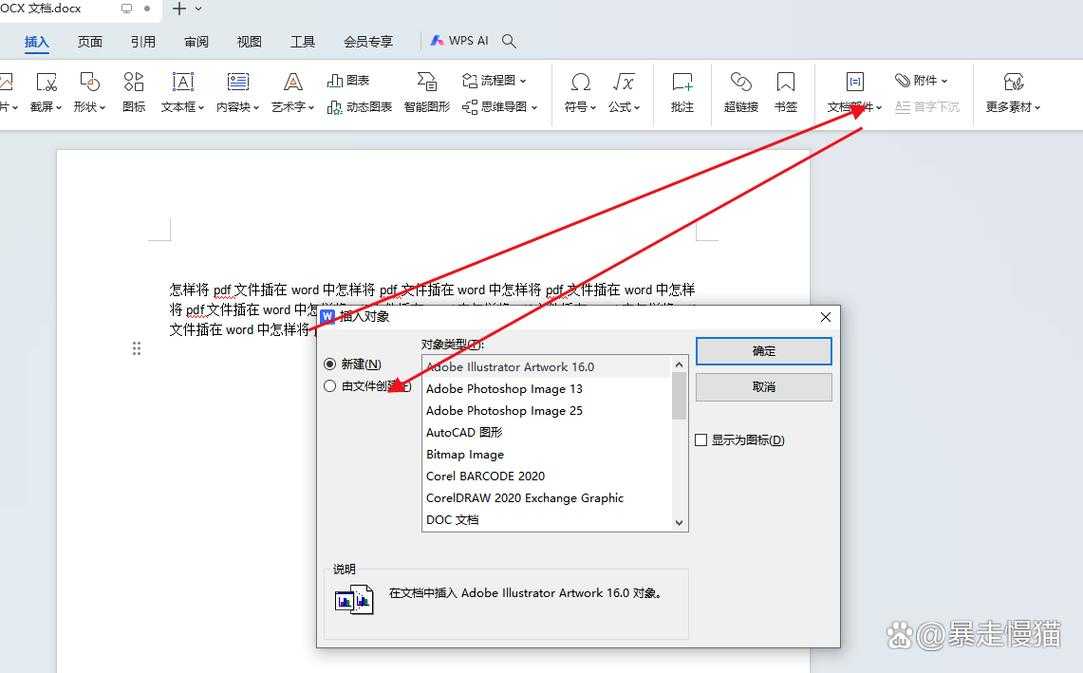
这种方法是将整个PDF文件作为一个可点击的图标嵌入Word文档,非常适合需要保持文档整洁,同时又要提供完整PDF文件的场景。具体操作步骤:
- 在Word中点击要插入PDF的位置
- 选择“插入”选项卡 → “对象”
- 在弹出窗口中选择“由文件创建”
- 点击“浏览”找到你的PDF文件
- 勾选“显示为图标”选项
- 点击“确定”完成插入
适用场景:
- 需要附加参考文件但不想占用太多版面
- 文档需要打印,但PDF内容仅供参考
- 保持主文档的专业性和整洁度
方法二:插入PDF内容(最直观)
这种方法实际上是将PDF文件的内容转换为Word格式插入,实现真正的“在word中插入pdf文件内容”效果。Windows系统自带的识别功能在这里发挥了关键作用,能够智能解析PDF格式。操作流程:
- 定位到要插入内容的Word位置
- “插入” → “对象” → “从文件创建”
- 选择PDF文件,这次不要勾选“显示为图标”
- Word会自动转换PDF内容并插入
注意事项和常见问题解决
- 复杂排版的PDF可能转换效果不理想
- 如果转换后格式混乱,可以尝试先用Adobe Acrobat优化PDF
- 大量文字内容插入后,记得检查字体和排版一致性
方法三:截图插入(最保险)
当上述两种方法都不理想时,截图是最可靠的备选方案。虽然这不是真正的“word文档嵌入pdf文件”,但在某些情况下非常实用。专业截图技巧:
| 工具 | 优点 | 适用场景 |
|---|---|---|
| Windows自带截图工具 | 无需安装软件,快速简单 | 临时需要插入少量PDF页面 |
| Snip & Sketch | 支持延时截图和简单标注 | 需要突出PDF中特定内容 |
| 浏览器截图插件 | 可以截取长图 | 需要插入PDF完整页面 |
进阶技巧:让PDF与Word完美协同工作
超链接的妙用
除了直接插入,你还可以在Word中创建指向PDF文件的超链接。这种方法特别适合大型文档项目,比如产品手册或学术论文,其中“在word中插入pdf文件内容”可能不是最佳选择,但需要快速访问参考文件。批量处理多个PDF文件
如果你需要在一个Word文档中插入多个PDF文件,手动一个个操作显然效率太低。这时候可以借助Windows平台的批处理功能,或者使用专业的文档处理软件来提高效率。实际工作场景中的最佳实践
场景一:商务报告制作
在制作季度商务报告时,我通常这样安排:主报告用Word撰写,将详细的财务数据PDF作为图标插入附录部分。这样既保持了报告的简洁性,又确保了数据的完整性。场景二:学术论文写作
写论文时需要引用大量参考文献PDF。我的做法是:将重要的图表用“插入内容”的方式直接嵌入正文,其余参考文献用超链接方式提供,方便评审专家查看原始文件。场景三:合同文档管理
处理合同类文档时,安全性很重要。这时候“word文档嵌入pdf文件”作为图标是最佳选择,既保证了合同内容的完整性,又避免了不必要的格式修改风险。常见问题与解决方案
问题一:插入的PDF内容显示不完整
- 检查原PDF文件是否受损
- 尝试用不同的PDF阅读器重新保存文件
- 将PDF转换为图片格式再插入
问题二:文件大小暴增
插入PDF后Word文件变得很大?这是因为PDF内容被完全嵌入。解决方案是使用“显示为图标”方式,或者将PDF转换为分辨率适当的图片再插入。问题三:跨平台兼容性问题
如果你在Windows上制作的包含PDF的Word文档需要在Mac上打开,建议使用最兼容的方法——将PDF作为图标插入,这样可以确保在不同系统上都能正常显示。总结:选择适合你需求的方案
通过上面的介绍,相信你已经对“如何在word里添加pdf文件”有了全面的了解。每种方法都有其适用场景,关键是根据你的具体需求来选择最合适的方案。简单来说:
- 需要保持文档简洁 → 选择“作为图标插入”
- 需要直接展示PDF内容 → 选择“插入内容”
- 追求最大兼容性 → 选择“截图插入”
下次当你在工作中需要实现“word文档嵌入pdf文件”时,不妨先花一分钟思考一下你的具体需求,然后选择最合适的方法。这样不仅能提高工作效率,还能让你的文档看起来更加专业。
如果你在实践过程中遇到其他问题,欢迎在评论区留言,我会尽快为你解答!