重新定义移动办公:Excel表格如何在手机上完美转成PDF?
重新定义移动办公:Excel表格如何在手机上完美转成PDF?
说在前头:为什么手机转换Excel这么重要?
我知道你在找什么。你可能正堵在路上,或者刚结束会议,老板突然发微信:“把下午那个Excel销售数据转成PDF,马上发我!格式别乱了!”你手边只有手机,电脑还锁在办公室抽屉里。
这种感觉我太懂了。手机转换Excel格式的需求越来越多,商务谈判、出差汇报、团队协作都遇得到。但直接传Excel?格式乱到亲妈都不认识。截图?数据不完整太业余。
这时候,把Excel文档在手机上转成专业的PDF,就成了移动办公的关键技能。别慌,这篇就是帮你摆脱这种尴尬的深度指南。
实战方案:手机上Excel转PDF的4大靠谱方法
我们结合实际场景,谈谈不同需求下的最优解,确保你的移动PDF表格工具选择对路。方案一:零安装!在线云工具(小白友好)
场景:临时处理一份文件,不想装任何App(比如手机存储告急)最佳选择:Smallpdf、iLovePDF、CloudConvert
操作步骤:
- 手机浏览器打开这些网站(功能大同小异)
- 在“转换”或“工具”区找到“Excel转PDF”功能
- 上传你的Excel文件(通常支持微信/钉钉文件导入)
- 静静等待几秒(文件越大越慢)
- 下载生成的PDF(手机表格转换方法完成!)
- 注意免费版可能有水印!仔细看提示
- 敏感数据慎用!文件会上传到别人服务器
- 没网?这方法直接歇菜!不适合紧急断网环境
方案二:一器多用!WPS Office(国内首选)
场景:经常要用手机看表格改文档WPS简直是国民级App,也是最强移动PDF表格工具
操作步骤:
- 手机安装WPS Office(各大应用商店都有)
- 打开你的Excel文件(App内支持所有文档格式)
- 点击屏幕底部【工具】图标
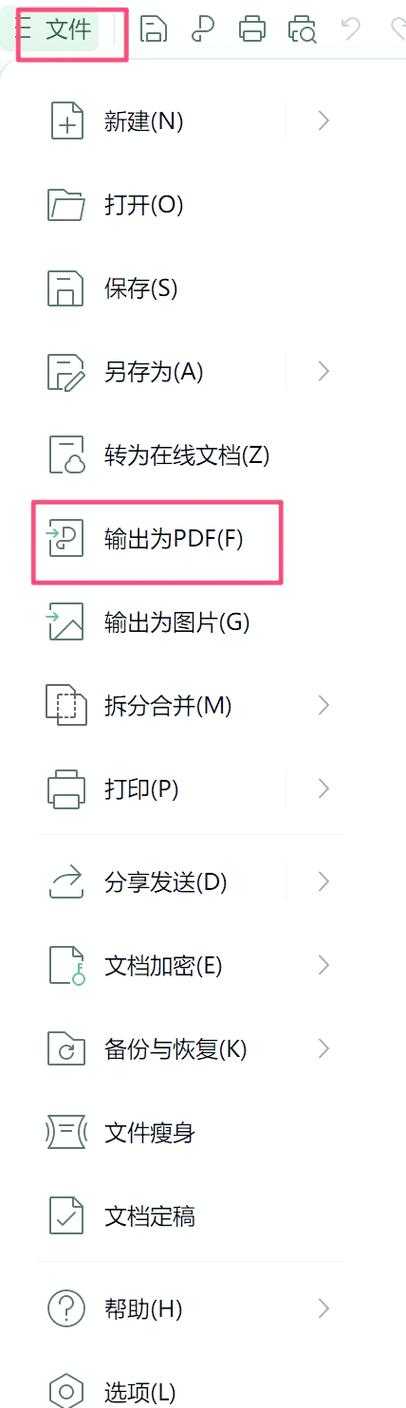
- 找到【文件】->【输出为PDF】选项
- 选择保存位置(可微信发给自己或邮箱)
- 格式精准还原:复杂公式图表都不怕乱
- 支持“文件缩印”:超宽表格自动缩到一页A4上
- 整合云存储:生成的PDF直接存WPS云盘同步
方案三:原厂支持!微软Office Mobile(生态党最爱)
场景:公司在用Microsoft 365全家桶官方App才是手机Excel表格转换方法的底牌
- 手机安装【Microsoft Excel】和【Office】App
- Excel里打开文件->点右上角三个点->【导出】
- 选择【PDF格式】->设定文件名和位置
方案四:批量处理!Adobe Acrobat Reader(专业向)
场景:要连续处理大量表格或有保密要求Acrobat Reader不只是阅读器
- 安装后底部点【工具】标签
- 找到【导出PDF】功能
- 选择Excel文档->自动生成PDF
- 进阶功能可密码保护PDF(适合合同报价)
| 工具 | 优势 | 适合人群 |
|---|---|---|
| WPS | 格式完美,操作符合国人习惯 | 日常办公族 |
| Office | 生态联动强,安全稳定 | 企业365用户 |
| Acrobat | 专业安全,支持批量 | 法务/财务岗 |
| 在线工具 | 应急使用,免安装 | 低频临时需求 |
踩过坑才懂:这些错误你千万别犯!
案例1:王总监的格式惨案
我同事把报表从微信发客户,结果关键数据列全挤在一起看不清。原因:Excel列宽超过手机屏幕尺寸。
根治方案:无论用哪种移动PDF表格工具,转之前务必在手机预览布局!WPS/Office里都有“页面视图”能模拟PDF效果。
案例2:丢失的公式计算
客户反馈PDF里的金额和Excel不一样?原因:表格含公式且手机Excel没手动重算。
操作守则:转换前先进入Excel,双击单元格触发公式计算再输出。尤其金额、税率等关键数据!这是很多人忽略的手机Excel表格转换方法细节。
按人群选方案:你的最佳路径是什么?
职场新人/偶尔使用:选WPS足够省心 或 应急用在线工具团队协作达人:用Office Mobile,配合OneDrive共享+Teams讨论效率无敌
财务/法务等专业岗:Acrobat加密+批量转换,安全性压倒一切
多设备党(Win+Mac+手机):强烈建议把文件放OneDrive/iCloud,用原生工具转换确保格式统一
终极建议:不止于转换
无论你选择哪种手机表格转换方法,最终都是为了高效传递专业信息。记住这三步黄金法则:
- 预处理:手机上预览Excel格式,调整列宽/冻结窗格
- 转换测试:先转一份自己看效果,检查数据完整性
- 命名规范:文件名带日期版本(如:Q3销售报告_20230812_V2.pdf)
再也不用担心出差途中接到紧急任务了。用好这些Excel转pdf 手机技巧,一部手机就能hold住全场。下次老板突然要PDF,你可以淡定回一句:“5分钟发您!”这才是移动办公高手的样子。
所以问题来了,你现在准备试试哪种在手机端转换表格文档的方案呢?