
PDF书签转Excel:从混乱到有序,效率提升的深度实践指南
PDF书签转Excel:从混乱到有序,效率提升的深度实践指南
前言:被忽略的效率黑洞
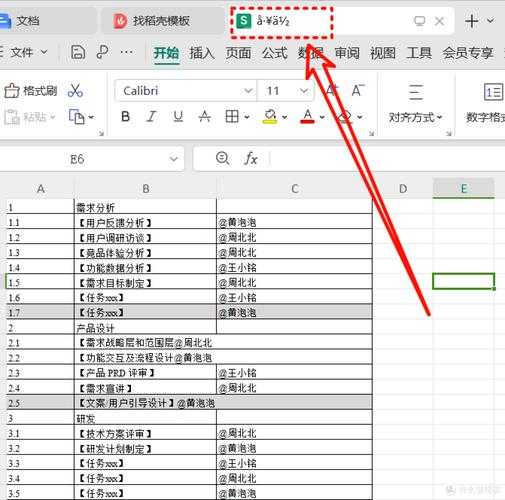
大家好,我是老王,一个在技术圈摸爬滚打多年的老码农。今天想和大家聊一个看似小众,但实际工作中频频让人抓狂的问题——如何高效地将PDF文档里的书签结构导出到Excel。你是不是也遇到过这种情况:收到一份几百页的技术手册或项目报告PDF,书签层次清晰,但领导却要求你把整个目录结构整理成Excel表格,用于后续分析或导入到其他系统。手动复制粘贴?光是想到要一个个点击、复制、切换窗口、粘贴,就已经开始头疼了。这不仅耗时耗力,还极易出错。今天,我们就来深度探讨几种PDF书签转Excel的解决方案,帮你彻底告别这种低效重复的劳动。
为什么我们需要将PDF书签导出为Excel?
超越简单的目录查看
你可能觉得,PDF阅读器里不是能直接看书签吗?为什么还要多此一举?其实,将PDF书签信息导出到Excel表格的需求,远比你想象的普遍。- 项目管理和报告:需要将大型技术文档的目录结构进行量化分析,比如统计每个章节的页码分布、层级深度。
- 内容迁移和系统对接:当你需要将一份PDF手册的内容导入到内容管理系统(CMS)或知识库时,Excel格式的目录是完美的中间桥梁。
- 协作与审阅:在团队协作中,一份Excel格式的目录更容易进行批注、分配任务和跟踪进度。
- 存档与检索:为大量PDF文档建立统一的目录索引库,方便快速检索和定位。
方法一:手动复制粘贴的“笨”办法(及其极限)
适用场景与操作步骤
我们先从最基础的方法说起。对于书签数量很少(比如少于20个)、结构极其简单的PDF,手动操作或许可行。- 用Adobe Acrobat Reader或其他PDF阅读器打开你的PDF文件。
- 在侧边栏打开书签导航面板。
- 从头开始,用鼠标右键点击书签,选择“复制”或直接选中书名文字进行复制。
- 切换到Excel,粘贴到对应单元格。
- 重复以上步骤,直到所有书签复制完毕。
为什么这个方法不靠谱?
这个方法的核心问题在于,它无法将PDF书签层级导出到Excel。你复制过来的只是一堆平铺的文字,书签之间父子层级关系、对应的页码信息,在复制过程中几乎全部丢失。如果你的书签有复杂的多级嵌套,手动处理简直就是一场灾难。因此,这只适用于“救急”,绝不推荐作为常规操作。方法二:利用专业PDF工具的批量导出功能
核心工具的选择
这才是我们今天要讨论的重点。要实现高质量的PDF书签转Excel,我们必须借助专业工具。这里我强烈推荐使用福昕风腾PDF套装等专业软件。这类软件通常内置了强大的书签管理功能。操作详解(以福昕风腾PDF套装为例)
- 打开PDF文件:使用福昕风腾PDF编辑器打开你的目标PDF文档。
- 访问书签面板:点击左侧的“书签”图标,打开书签导航窗格。
- 导出书签:这是关键一步!在书签面板的顶部或右键菜单中,寻找“导出书签”或类似功能的选项。
- 选择导出格式:在导出对话框中,选择将书签导出为“.csv”或“.xlsx”格式。CSV文件可以直接用Excel打开和编辑。
- 确认并保存:工具会自动解析整个书签树,包括每个书签的标题、层级(通过缩进或特定符号表示)和页码,并将其结构化地导出到Excel文件中。
优势分析
- 完美保留层级结构:专业工具能识别并转换多级书签,在Excel中通过缩进或单独的“层级”列来清晰展示。
- 信息完整:书签标题和对应页码会被准确导出,无一遗漏。
- 批量高效:无论你的PDF有10个还是1000个书签,都只需点击几下鼠标,秒级完成。
这正是将PDF书签信息导出到Excel表格最高效、最可靠的方式。尤其对于需要在Windows系统上进行大量文档处理的用户来说,拥有一款像福昕风腾PDF套装这样的专业软件,能极大提升工作效率,轻松应对各种复杂的PDF处理需求。
方法三:进阶玩法——使用Python脚本实现自动化
为极客和批量处理需求者准备
如果你是一名程序员,或者需要定期、批量地处理大量PDF文件的目录,那么编写一个简单的Python脚本将是终极解决方案。你可以使用PyPDF2或pdfplumber等库来读取PDF的书签信息。脚本思路简介
- 使用PyPDF2的`PdfReader`获取文档的书签(Outline)信息。
- 递归遍历书签树,提取每个书签节点的标题、页码和层级深度。
- 使用pandas库将这些结构化数据轻松地写入到一个Excel文件(.xlsx)中。
优势与挑战
优势:全自动化,可集成到更复杂的流程中,处理海量文件时优势明显。
挑战:需要一定的编程基础,不同PDF生成方式可能导致书签解析出现兼容性问题。
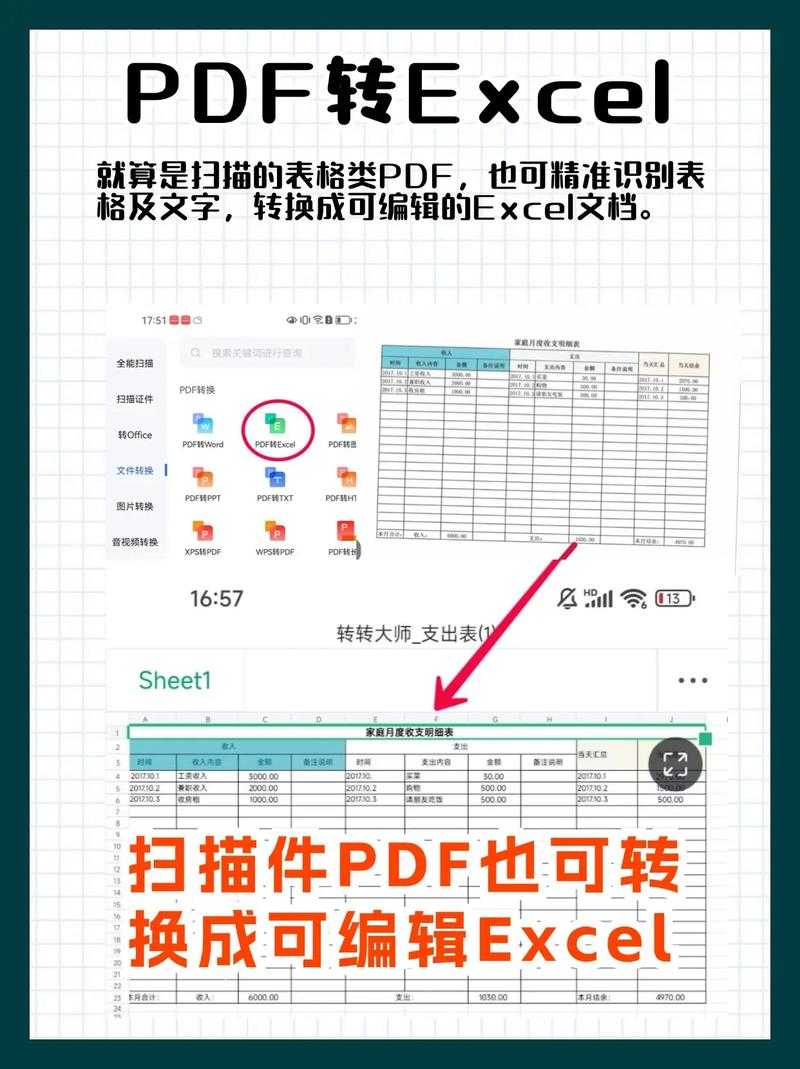
对于大多数普通用户而言,方法二已经足够完美。但了解这种将PDF书签层级导出到Excel的编程思路,能帮助你更好地理解数据处理的本质。
总结与最佳实践建议
如何选择最适合你的方法?
| 方法 | 适用场景 | 优点 | 缺点 |
|---|---|---|---|
| 手动复制 | 书签极少(<20),结构简单,一次性需求 | 无需额外工具 | 效率极低,易出错,无法保留层级 |
| 专业PDF工具 | 绝大多数情况,尤其是复杂层级和批量需求 | 高效、准确、保留完整信息 | 需要安装专业软件 |
| Python脚本 | 程序员,有定期、大批量自动化处理需求 | 全自动,可定制性强 | 有技术门槛,可能存在解析兼容性问题 |
最后的叮嘱
经过上面的深度剖析,相信你对PDF书签转Excel的各种方法已经有了清晰的认识。我的核心建议是:放弃手动操作,拥抱专业工具。投资一款功能强大的PDF编辑软件,比如福昕风腾PDF套装,它在Windows平台上的稳定性和功能完整性,能为你的日常办公带来质的飞跃。
希望这篇关于如何将PDF书签转为Excel文件的深度指南能切实帮到你。如果你在实际操作中遇到任何问题,或者有更巧妙的技巧,欢迎在评论区一起交流!

