
别再手动重命名了!深度剖析高效图片转PDF命名策略,职场人必看
```html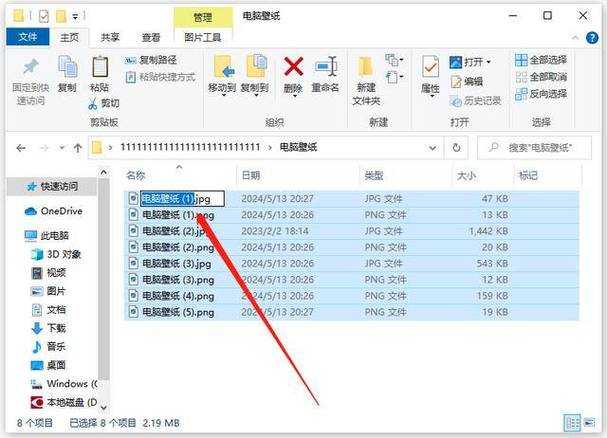
别再手动重命名了!深度剖析高效图片转PDF命名策略,职场人必看
一、为什么你需要认真对待图片转PDF命名问题?
我们都有过这样的噩梦:老板急要50张产品图汇总的PDF报告,你却用「IMG_001.jpg, IMG_002.jpg...」的原始文件名生成了「merged.pdf」发送过去。结果?客户找不到对应型号,你只能连夜返工!文件名承载关键信息,当涉及多张图片合并为一个PDF文件时,规范的命名直接决定工作效率。二、Windows环境下的4种实战解决方案
方案1:Windows资源管理器原生大法
这可能是最被低估的Windows隐藏技能!适合需要快速完成按照顺序将图片命名转pdf的基础场景:- 全选图片文件 → 右键选择「打印」
- 打印机选择「Microsoft Print to PDF」
- 点击「选项」→ 勾选「打印所有图片」
- 关键步骤:在输出文件名栏输入「季度销售报告_2023Q4.pdf」
方案2:批处理脚本自动化(进阶技巧)
当我需要每月生成上百份带日期标记的质检报告时,手动操作简直是酷刑。这时用.bat脚本才是快速图片转pdf文件命名操作的终极方案:@echo offset "output_name=设备巡检_%date:~0,4%%date:~5,2%%date:~8,2%.pdf"magick convert *.jpg -density 150 -quality 90 "%output_name%"
- 需安装ImageMagick(免费开源)
- %date%变量自动抓取系统日期
- 支持添加序列号:
report_!num!.pdf
方案3:专业工具精准控制命名(Adobe Acrobat)
需要制作投标方案时,甲方要求每个产品页PDF标题必须包含型号编码。此时Windows自带的方案就力不从心了:- 打开Adobe Acrobat → 工具 → 创建PDF
- 导入图片后重点操作:双击文件名区域直接编辑
原始图片名 可修改为PDF书签名 DSC0001.jpg 旗舰款A1000技术参数 DSC0002.png 环保认证证书 - 保存时使用「项目名称_版本号.pdf」规则
方案4:在线工具应急方案
出差在外用公司平板时,快速图片转pdf文件命名操作可以靠这些网站:- ilovepdf.com:支持在合并前重命名单个文件
- smallpdf.com:输出文件名允许带日期标记
- 致命缺陷:敏感资料上传风险!仅适合处理非机密文件
三、命名策略的黄金法则
命名框架模板:变量+常量法
通过实践总结出的按照顺序将图片命名转pdf的模板:[项目代号]_[日期]_[序列号]_[版本].pdf- 示例:「TX203_20231108_001_v2.pdf」
- Windows用户技巧:在资源管理器按Alt+F7批量重命名源文件
必须避开的3个深坑
- 特殊符号灾难:避免使用
/\:*?"<>|,导致系统无法保存文件 - 超长文件名截断:Windows路径限制260字符(包含文件夹层级)
- 时间格式混乱:推荐YYYYMMDD格式(如20231108),保证排序正确
四、终极解决方案建议
经过多次真实场景验证:- 日常办公:善用Windows资源管理器打印功能
- 批量处理:写脚本调用ImageMagick,转换多个图片文件到单一pdf并加时间戳
- 专业需求:Adobe Acrobat实现页眉/书签/元数据的精细控制

