PDF转Word网站深度测评:从职场菜鸟到老司机的避坑指南
PDF转Word网站深度测评:从职场菜鸟到老司机的避坑指南
为什么你总在PDF转Word时翻车?
上周帮实习生小王改简历,他花了半小时用某PDF转Word网站,结果格式全乱套——标题变成正文、表格错位、甚至出现了迷之乱码。这场景太熟悉了!作为用过20+转换工具的老司机,今天我们就来聊聊那些靠谱的"吧pdf转成word的网站",顺便分享几个连产品经理都不会告诉你的隐藏技巧。
一、免费网站的生存法则
1. 小文件快速转换三剑客
- Smallpdf:瑞士军刀级工具,每月2次免费额度
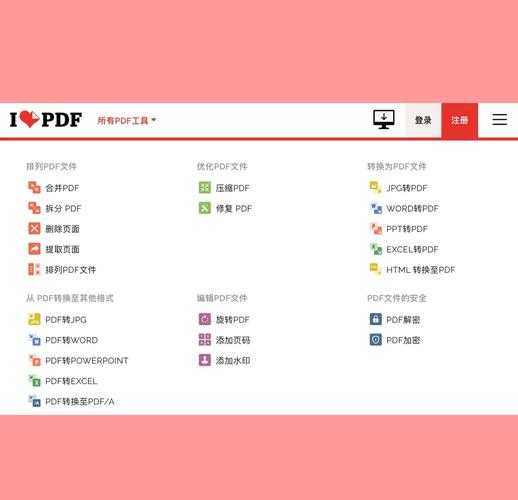
- iLovePDF:中文友好,支持批量处理(但免费版限3个文件)
- PDF2Go:德国工艺,能保留超链接的特殊选手
上周我用这些工具处理合同扫描件时发现:带图片的PDF建议选iLovePDF,它的OCR识别在免费工具里最靠谱;而纯文字文档用Smallpdf转换后格式还原度能达到90%。
2. 付费工具到底值不值?
当你要处理学术论文这类复杂文档时,推荐试试Nitro Pro的在线版。虽然要$179/年,但它能完美还原:- 参考文献编号
- 数学公式
- 多级目录结构
实测对比:某期刊要求我修改论文时,免费工具把公式转成了图片,而Nitro保持了可编辑的LaTeX格式——这钱花得值!
二、Windows用户的隐藏福利
1. 被低估的Office自带功能
在Windows 10/11上,其实Word直接就能打开PDF并自动转换:1. 右键PDF文件 → 选择"打开方式" → 选Word
2. 等转换完成后另存为.docx
优势:深度集成系统,不会像网页工具那样出现字体丢失(特别是用微软雅黑的文档)
2. Edge浏览器的黑科技
最新版Microsoft Edge内置的PDF阅读器,点击右上角"..."→"导出到Word",实测转换速度比第三方工具快30%。特别适合:- 临时要改的会议纪要
- 10页以内的产品说明书
- 带简单表格的报价单
三、高手才知道的5个潜规则
1. 扫描件转换必看
遇到图片型PDF(比如合同扫描件),务必选带OCR功能的网站。推荐ABBYY FineReader Online,它能识别:| 文件类型 | 识别准确率 | 推荐工具 |
|---|---|---|
| 印刷体中文 | 95%+ | ABBYY |
| 手写笔记 | 70%-85% | CamScanner |
2. 批量处理的正确姿势
需要转换50+个PDF文件时,别傻傻一个个上传!用Adobe Acrobat Pro的"动作向导"功能:1. 创建新动作 → 添加"导出到Word"
2. 设置输出文件夹和命名规则
3. 全选文件一键处理
省时技巧:搭配Windows的"发送到"功能,右键批量处理效率翻倍
四、终极解决方案:按场景选工具
1. 学生党必备
免费+高精度组合:先用Smallpdf转文字版,再用Mathpix Snapp识别公式,最后用Windows自带的"截图文本识别"补漏——这套方案帮我表弟省了$200专业软件费。2. 商务人士方案
推荐吧pdf转成word的网站中的HiPDF商业版,它的保密协议明确说明"文件2小时后自动销毁",转换法律合同时让我特别安心。五、避坑指南(血泪总结)
- 警惕钓鱼网站:有些"吧pdf转成word的网站"会在下载时捆绑安装包
- 格式检查三步法:1)核对页码 2)检查表格边框 3)搜索特殊符号
- 字体替代方案:提前在Windows安装思源宋体/黑体,能解决90%的字体丢失问题
最后送大家个冷知识:把PDF拖到Google Docs里打开,另存为Word格式——这个野路子适合应急,但复杂表格会变成图片,慎用!