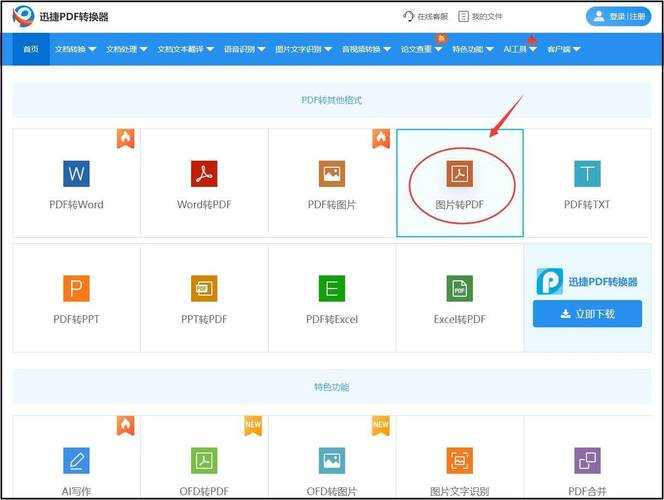
PDF文档转图片全攻略:从基础操作到高阶技巧,90%的人都忽略了这些细节
PDF文档转图片全攻略:从基础操作到高阶技巧,90%的人都忽略了这些细节
为什么你的PDF转图片总是不清晰?
上周帮同事处理投标文件时,发现他直接把PDF截图贴进PPT,结果打印出来全是马赛克。其实PDF转图片有更专业的解决方案,今天我们就来聊聊如何把PDF文档转换为高质量图片,顺便分享几个提升工作效率的小技巧。
常见场景需求分析
- 制作PPT时需要插入PDF中的图表
- 社交媒体分享PDF中的特定页面
- 将扫描版PDF转换为可编辑的图片格式
- 创建PDF文件的缩略图预览
3种主流PDF转图片方法对比
方法一:使用Windows自带打印功能(最便捷)
- 右键点击PDF文件 → 选择"打印"
- 在打印机选项中选择"Microsoft Print to PDF"
- 点击"首选项" → 将输出格式改为JPEG或PNG
- 设置分辨率(建议300dpi以上)
适用场景:快速转换单页PDF,不需要额外安装软件
优势:Windows系统原生支持,转换质量稳定
方法二:专业PDF工具批量转换(最高效)
最近帮市场部处理200多份产品手册时,发现Adobe Acrobat的批量导出功能简直救命:- 打开PDF → 点击"导出PDF"
- 选择"图像" → 设置输出格式
- 调整页面范围和质量参数
- 指定输出文件夹(建议新建专用目录)
隐藏技巧:按住Ctrl可以多选不连续的页面,这个功能连我们部门5年经验的老员工都不知道!
方法三:在线转换工具(最灵活)
临时在外办公时,我常用Smallpdf这类在线工具:| 工具名称 | 最大文件限制 | 输出格式 |
|---|---|---|
| Smallpdf | 50MB | JPG/PNG |
| iLovePDF | 100MB | 多种格式 |
注意:敏感文件不建议使用在线工具,可能存在隐私风险
90%人都会踩的5个坑
1. 分辨率设置不当
上周市场部的小张把产品图转成72dpi的图片,印刷出来全是锯齿。解决方案:印刷用途建议600dpi,屏幕展示150-300dpi足够
2. 忘记检查色彩模式
RGB和CMYK模式转换后色差可能很大,特别是企业LOGO这类对颜色要求严格的元素。3. 批量转换时文件名混乱
建议使用"文件名_页码"的命名规则,我通常会用这个批处理命令:rename "*.jpg" "产品手册_???.jpg"4. 忽略文本可读性
转换扫描版PDF时,记得先用OCR识别文字,否则图片中的文字可能无法选中。5. 没有保留原始文件
血泪教训:有次给客户转换合同时直接覆盖了原PDF,结果需要修改时只能重新扫描...高阶技巧:如何保持矢量图形的清晰度
如果PDF中包含矢量图形(比如AI导出的图表),转换时要注意:- 优先选择PNG格式(支持透明背景)
- 关闭"抗锯齿"选项(保持锐利边缘)
- 在Adobe系列软件中导出时勾选"使用画板"
上周用这个方法转换的架构图,放大到海报尺寸依然清晰,客户直接拿来当展板用了。
最佳实践建议
根据我处理过上千份PDF的经验,总结出这个工作流程:- 确认使用场景(印刷/屏幕/存档)
- 检查PDF内容类型(文本/图片/混合)
- 选择合适的转换工具
- 设置正确的输出参数
- 建立规范的命名和存储体系
最后提醒:如果是经常需要处理PDF转图片的需求,建议在Windows电脑上安装专业PDF工具,效率能提升3倍不止。我们IT部现在统一部署的Adobe Acrobat,批量转换500页的技术文档只要5分钟。
互动时间
你遇到过哪些PDF转换的奇葩问题?欢迎在评论区分享~下期准备写《PDF压缩终极指南》,想知道如何把100MB的文件压到10MB还不失真吗?关注我不错过更新!