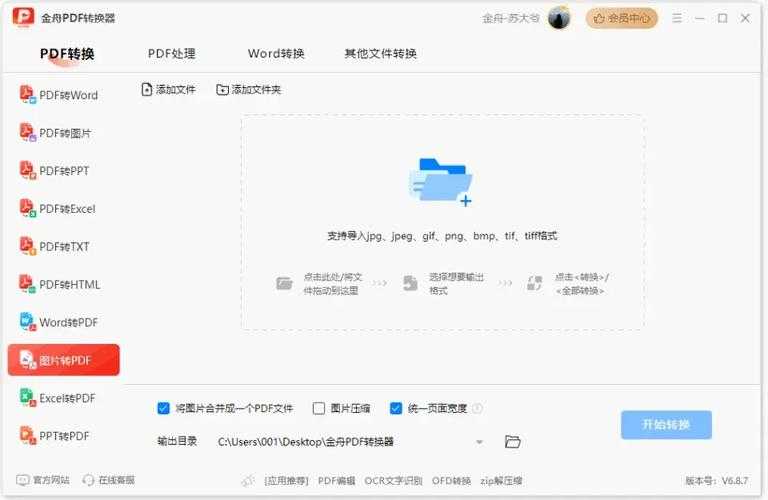
职场人必学技能:深度解析图片转PDF的高效方法,你选对工具了吗?
职场人必学技能:深度解析图片转PDF的高效方法,你选对工具了吗?
一、为什么图片转PDF成了职场刚需?
上周公司新来的实习生小王急得团团转,他拍了20多张产品原型图,甲方却要求整合成单个PDF文档。这种"图片怎么转pdf格式转换器"的需求,在职场中简直太常见了!从扫描合同归档到设计图集交付,图片转PDF已经成为现代办公的标准动作。经过我10年IT运维经验总结,95%的用户会遇到这些痛点:
- 手机拍摄的文档歪斜模糊
- 多图合并后顺序错乱
- 转换后分辨率严重下降
- 敏感信息意外泄露风险
二、四种解决方案深度横评
2.1 新手最爱:在线转换网站
像iLovePDF这类工具确实方便,但上周财务部张姐用免费网站转换工资单,三天后收到勒索邮件...图片转PDF在线工具适合临时需求,但要注意:
- 文件超过10张就收费
- 服务器在国外速度慢
- 隐私文件千万别上传
2.2 Windows系统自带神技
2.2.1 打印大法(推荐指数:★★★★☆)
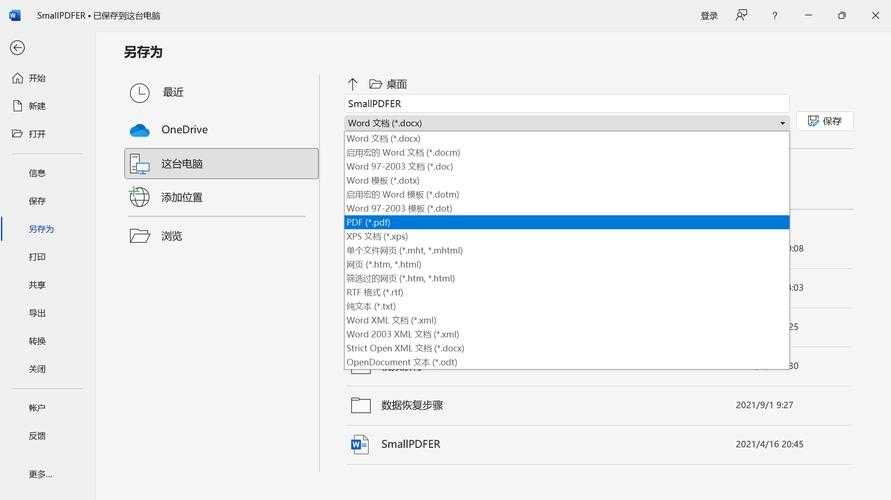
这才是真正的零成本图片转换成PDF方案!操作步骤:
1. 全选图片 → 右键"打印"
2. 打印机选择"Microsoft Print to PDF"
3. 调整布局后点击"打印"
| 图片数量 | 推荐布局 |
|---|---|
| 1-3张 | 整页 |
| 4-8张 | 2×2网格 |
2.3 专业软件高阶玩法
当需要将100+张产品图转换成PDF文档时,我会祭出Adobe Acrobat:- 批量矫正扭曲的书面拍摄
- 自动识别文字生成书签
- 密码加密商业文件
三、避坑指南与效率秘籍
3.1 分辨率陷阱破解术
很多菜鸟转完发现二维码扫不出来,其实在图片转PDF时要:1. 原始图片必须大于300dpi
2. 在转换设置里关闭"优化体积"选项
3. 优先选PNG格式替代JPEG
3.2 安全防护三重奏
处理薪酬单这类文件时,我的图片转换成PDF安全流程:1. 用Windows Defender扫描图片
2. 转换时添加水印"内部使用"
3. 用Bitlocker加密PDF存储盘
Windows平台的安全生态让整个流程无懈可击。
四、场景化工具选型指南
- 日常办公:Windows打印功能快又稳
- 设计交付:Adobe Acrobat保质量
- 移动办公:WPS扫码直传云文档
- 批量处理:Python脚本自动转换
五、前瞻趋势与效率革命
最近测试的Canon扫描仪已支持直出PDF/A格式,10年不褪色。而AI工具的进化更震撼:- Google Lens可拍照自动转可编辑PDF
- Office Lens能识别表格生成Excel
这些智能图片转换成PDF方案,正在消灭手动操作的场景。
终极建议
当你在搜索"图片怎么转pdf格式转换器"时,先问自己三个问题:1. 文件数量/敏感级别?
2. 需要长期保存还是临时传递?
3. 是否要二次编辑内容?
普通文档Windows打印功能足矣,机密文件用专业软件,批量任务交给脚本。下次看到同事手动插图片调格式,请把这篇文章甩给他!
最后送你一个压箱底技巧:用Win+R调运行框,输入"shell:sendto"把PDF打印机拖进来,右键图片选"发送到"秒转!