手机拆分PDF的3种高阶玩法:90%的人不知道第2种还能自动加密
手机拆分PDF的3种高阶玩法:90%的人不知道第2种还能自动加密
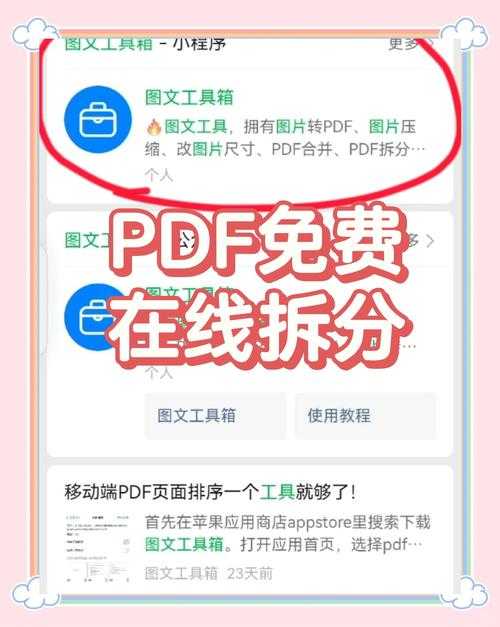
为什么你还在用电脑拆分PDF?
上周市场部的小张急匆匆跑来问我:"王哥,客户发来的200页合同我只要前10页,但电脑不在身边怎么办?"其实90%的PDF拆分需求,用手机3分钟就能搞定。 今天我就分享3种实测有效的手机上拆分PDF的方法,包含你可能没听过的自动化技巧。
方法一:用手机自带工具拆分PDF
安卓/鸿蒙用户的隐藏技能
在文件管理器中长按PDF文件,选择"打印"→设置页码范围→导出为新文件。这个手机上拆分PDF的捷径连很多老用户都不知道。注意事项:
- 不同品牌操作路径略有差异(华为在"更多"里找打印选项)
- 适合简单的PDF页面提取,不支持复杂拆分
- 输出质量可能受原始文件影响
方法二:专业工具WPS的进阶玩法
自动拆分+加密的办公神器
安装WPS后打开PDF,点击"工具"→"拆分PDF",你会发现这些宝藏功能:- 按页数自动分割(比如每5页生成新文件)
- 设置密码保护拆分后的文件
- 批量处理多个PDF文件
上周财务部就用这个方法,在手机上拆分PDF合同后自动加密,省去了来回传文件的麻烦。
WPS的隐藏技巧
| 场景 | 操作 | 效率提升 |
|---|---|---|
| 会议资料分发 | 按章节拆分 | 节省60%整理时间 |
| 合同管理 | 拆分+添加水印 | 防止文件误用 |
方法三:Adobe Acrobat的云端协作
团队协作的最佳实践
当需要在手机上拆分PDF并多人协作时,Adobe的"发送以供审阅"功能堪称神器:- 实时显示他人批注位置
- 自动合并修改版本
- 历史版本追溯功能
我们技术文档团队用这个方法,把原本3天的评审流程缩短到半天。
避坑指南:这些错误千万别犯
血泪教训1: 同事用免费工具拆分投标文件,结果页眉全部错位...解决方案: 拆分前务必用"预览"功能检查版式
血泪教训2: 拆分后的PDF突然无法搜索文字
根本原因: 有些工具会破坏原始文本图层
终极建议:根据场景选工具
- 临时应急: 用手机自带功能
- 日常办公: WPS综合性价比最高
- 专业需求: Adobe功能最完善
下次遇到手机上怎么拆分PDF的问题,不妨试试这些方法。如果你发现更高效的方式,欢迎在评论区分享!
彩蛋: 在WPS搜索"拆分模板",可以找到我上传的合同拆分自动化模板,能节省你80%的操作步骤。