
PDF划线的艺术:从基础操作到高效批注的进阶指南
```html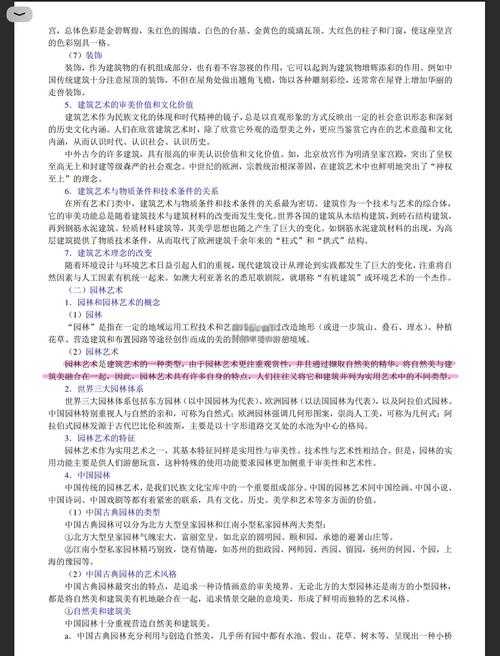
今天我们就来深入探讨如何用PDF划线这个看似简单却暗藏玄机的技能。不同于网上泛泛而谈的教程,我会结合多年文档处理经验,分享几个让PDF批注既美观又高效的专业技巧。
1. 右键任意划线 → 选择"属性"
2. 调整好样式后点击"设为默认"
3. 使用格式刷工具(Ctrl+Shift+C/V)统一格式
这个技巧帮我节省了无数重复操作时间。
1. 用Windows自带的"打印到PDF"功能生成新文件
2. 在新文件上重新标注
3. 或者使用PDF密码移除工具(合法用途)
记住,如何用PDF划线不仅是个技术问题,更是工作效率的艺术。下次当你准备在PDF上划下第一条线时,不妨先花30秒思考:这个标注要达到什么目的?谁会看到它?需要后续修改吗?
小测验:你知道在PDF中如何划出波浪线吗?评论区告诉我你的答案,下期我会揭秘这个冷门但超级实用的技巧!```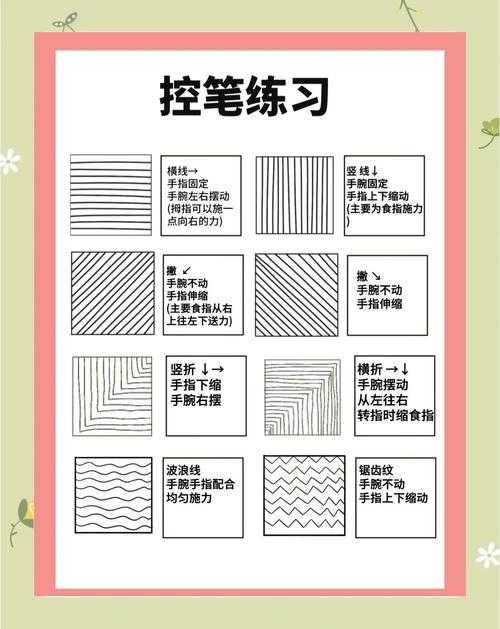
PDF划线的艺术:从基础操作到高效批注的进阶指南
为什么你的PDF划线总是看起来不够专业?
最近有位读者发来求助:"明明只是想在PDF上划几条重点线,怎么最后文档看起来像被猫抓过一样?"这让我想起刚入行时,我也曾因为PDF文档标记不规范被主管退回三次修改稿的经历。今天我们就来深入探讨如何用PDF划线这个看似简单却暗藏玄机的技能。不同于网上泛泛而谈的教程,我会结合多年文档处理经验,分享几个让PDF批注既美观又高效的专业技巧。
基础篇:PDF划线工具的三大门派
1. 原生工具派 - 最容易被低估的选择
很多人不知道,Windows系统自带的Microsoft Edge浏览器其实是个隐藏的PDF高手。按住Ctrl+鼠标左键就能直接划线,而且:- 自动同步到所有Windows设备
- 划线颜色会智能匹配文档主题色
- 支持压感笔触(Surface用户福音)
2. 专业软件派 - Adobe Acrobat的进阶玩法
说到PDF文档高级标注,Adobe家的"注释"工具绝对是行业标准。但90%的人只用到了它30%的功能:- 按住Shift键划线可以保持绝对水平
- 右键点击划线可添加弹出式备注
- 自定义快捷键能实现单手标注
3. 在线工具派 - 跨平台协作解决方案
当需要和Mac/Linux同事协作时,我首推Smallpdf的划线工具。它的亮点在于:| 功能 | 优势 |
|---|---|
| 云端同步 | 实时显示多人标注 |
| 版本对比 | 用不同颜色区分修改 |
进阶技巧:让PDF划线提升工作效率的5个秘诀
1. 建立个人标注体系
我习惯用PDF文档标记规范来管理不同划线颜色:- 红色:关键数据/紧急修改
- 蓝色:待确认内容
- 绿色:已审核通过
2. 快捷键组合技
在Adobe Acrobat中,你可以:- Ctrl+Alt+H:快速高亮
- Ctrl+Alt+U:添加下划线
- Ctrl+Alt+S:插入删除线
3. 批量处理技巧
当需要修改大量划线样式时:1. 右键任意划线 → 选择"属性"
2. 调整好样式后点击"设为默认"
3. 使用格式刷工具(Ctrl+Shift+C/V)统一格式
这个技巧帮我节省了无数重复操作时间。
避坑指南:PDF划线常见问题解决方案
划线后无法保存?
这种情况多发生在受保护的PDF上。试试这个方法:1. 用Windows自带的"打印到PDF"功能生成新文件
2. 在新文件上重新标注
3. 或者使用PDF密码移除工具(合法用途)
划线位置错乱?
这通常是因为:- 文档使用了非常用字体
- PDF阅读器版本过旧
- 文档内嵌了特殊格式
终极建议:根据场景选择最佳工具
经过多年实践,我总结出这个PDF文件批注工具选择矩阵:| 使用场景 | 推荐工具 |
|---|---|
| 个人快速标注 | Microsoft Edge |
| 专业文档处理 | Adobe Acrobat |
| 团队协作审阅 | Smallpdf/Foxit |
记住,如何用PDF划线不仅是个技术问题,更是工作效率的艺术。下次当你准备在PDF上划下第一条线时,不妨先花30秒思考:这个标注要达到什么目的?谁会看到它?需要后续修改吗?
小测验:你知道在PDF中如何划出波浪线吗?评论区告诉我你的答案,下期我会揭秘这个冷门但超级实用的技巧!```

