
从图片到PDF的终极指南:5种高效转换方法全解析
从图片到PDF的终极指南:5种高效转换方法全解析
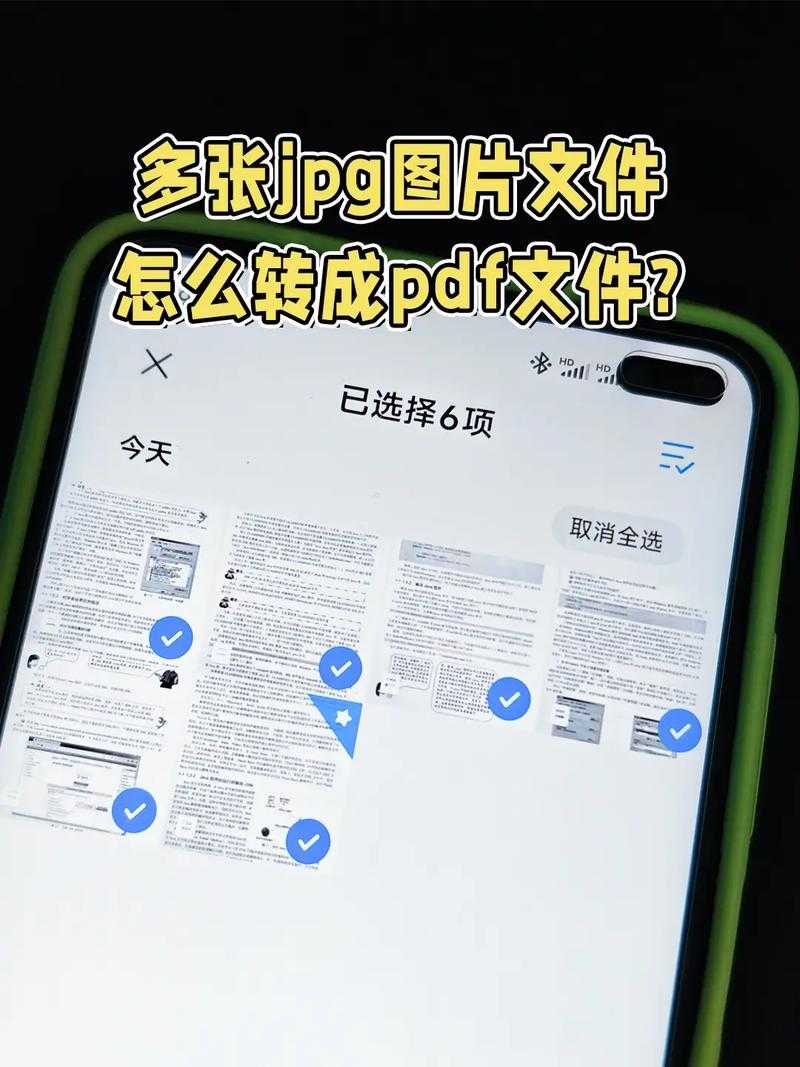
为什么你还在为图片转PDF发愁?
上周公司新来的实习生小李跑来问我:"王哥,客户发来20多张产品图片,老板非要我整理成PDF报告,这得一张张插入Word再转存吗?"相信你也遇到过类似困扰——如何快速将图片转发为PDF其实是个高频办公需求。今天我就结合10年IT经验,分享几个连技术小白都能轻松上手的解决方案。
基础篇:Windows系统自带的神器
方法1:打印功能一键转换
很多人不知道,Windows系统内置了图片转PDF功能,根本不需要安装额外软件:- 全选你的图片文件(Ctrl+A)
- 右键选择"打印"
- 在打印机选项中选择"Microsoft Print to PDF"
- 调整页面布局后点击打印
适用场景:快速转换少量图片,不需要复杂排版
优势:完全免费,无需联网,保护隐私
上周市场部的张姐就用这个方法,5分钟搞定了产品宣传册的初稿。不过要注意,这个方法对图片顺序调整不太友好,超过20张建议看下面的进阶方案。
进阶篇:专业工具的高效玩法
方法2:Photoshop批量处理技巧
如果你经常需要将多张图片合并为一个PDF,这个方案能节省你80%时间:- 打开PS后选择"文件→自动→PDF演示文稿"
- 拖入需要转换的所有图片
- 在输出选项中选择"多页面文档"
- 设置压缩质量(建议150dpi平衡清晰度和体积)
隐藏技巧:按住Shift键可以批量调整图片尺寸,确保PDF页面统一。
我们设计部的小王最近接了个画册项目,用这个方法一天处理了300多张设计稿,老板直夸效率高。
方法3:Word文档中转大法
没想到吧?用Word也能完美实现图片转PDF文档:- 新建Word文档插入所有图片
- 调整图片布局为"嵌入型"
- 通过"文件→导出→创建PDF"转换
- 高级选项记得勾选"优化图像质量"
适用场景:需要添加文字说明的图文混排文档
避坑指南:macOS用户记得保存为.docx格式再操作,避免兼容性问题。
高阶篇:程序员都在用的黑科技
方法4:Python自动化脚本
对于需要定期将大量图片转换为PDF的技术人员,这个方案简直不要太爽:import img2pdfwith open("output.pdf","wb") as f:f.write(img2pdf.convert([i for i in os.listdir() if i.endswith(".jpg")]))我们运维组用这个脚本自动备份服务器日志截图,每月节省至少4个人工小时。
进阶技巧:配合Windows任务计划程序,可以设置定时自动转换。
方法5:在线工具应急方案
当你在客户现场需要快速把图片转发成PDF时,这些工具能救急:- Smallpdf(支持批量处理)
- iLovePDF(可调整图片顺序)
- PDF24 Tools(完全免费)
安全提示:涉及敏感资料时,建议优先使用本地工具。上周财务部就有人用在线工具泄露了报价单,差点酿成大错。
终极选择指南
不同场景的最佳实践
| 需求场景 | 推荐方案 | 耗时参考 |
|---|---|---|
| 5张以内的简单转换 | Windows打印功能 | 1分钟 |
| 50张以上的批量处理 | Photoshop自动脚本 | 3分钟 |
| 需要图文混排 | Word中转方案 | 5-10分钟 |
终极建议:把本文收藏到浏览器书签,下次再遇到图片如何转发PDF的问题时,根据具体情况选择最适合的方案。记住,最高效的方法往往不是最复杂的,而是最匹配当下需求的。
你在转换过程中还遇到过哪些棘手问题?欢迎在评论区留言,我会挑选典型问题在下期专栏详细解答!

你可能想看:

