
OneNote编辑PDF的隐藏技巧:90%用户不知道的办公效率提升方案
OneNote编辑PDF的隐藏技巧:90%用户不知道的办公效率提升方案
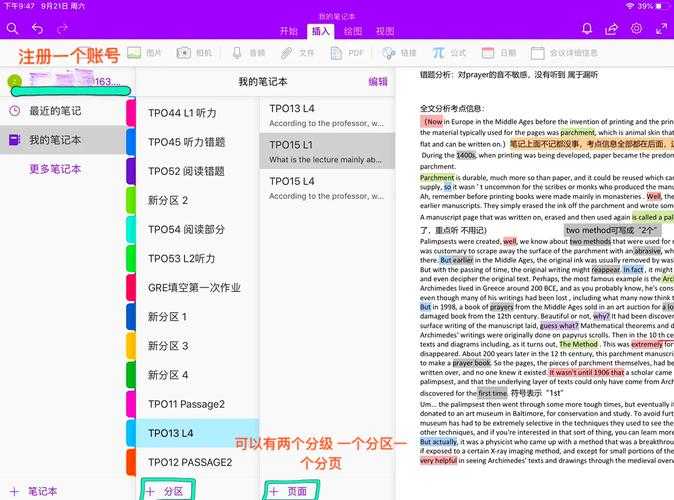
为什么你需要掌握OneNote编辑PDF的技能?
上周我帮一位做市场分析的朋友解决了个棘手问题:她需要在200页PDF报告上做批注,但Adobe Acrobat订阅太贵,免费工具又功能有限。其实Windows系统自带的OneNote就是被严重低估的PDF编辑神器。今天我们就来深度剖析如何在OneNote中高效编辑PDF文档,这套方法尤其适合经常需要处理技术文档、学术论文的职场人士。
OneNote处理PDF的三大核心优势
- 零成本:Windows系统预装,无需额外付费
- 无缝集成:与Office生态完美兼容
- 多端同步:手机/平板/电脑随时编辑
OneNote如何编辑PDF的完整操作指南
第一步:导入PDF到OneNote
很多人不知道OneNote其实支持多种PDF导入方式:- 直接拖拽PDF文件到笔记本分区
- 通过"插入"→"文件打印样式"导入
- 右键PDF文件选择"发送到OneNote"
第二步:PDF标注与批注技巧
在OneNote中编辑PDF最实用的5个功能:| 功能 | 快捷键 | 使用场景 |
|---|---|---|
| 荧光笔标注 | Ctrl+Alt+H | 重点内容标记 |
| 文本框批注 | Ctrl+Alt+T | 添加详细注释 |
| 手写签名 | 触控笔/鼠标 | 合同文件签署 |
容易被忽略的小技巧:
按住Shift键可以绘制完美直线,这对在PDF上画流程图特别有用。我经常用这个功能在技术文档上标注系统架构。第三步:导出编辑后的PDF
虽然OneNote不能直接导出为PDF,但有个变通方案:- 右键编辑好的PDF页面
- 选择"另存为"→"单个文件网页(*.mht)"
- 用Word打开后另存为PDF
OneNote编辑PDF的进阶玩法
场景1:学术论文批注
我指导过一位研究生用OneNote管理文献:- 将多篇PDF论文导入不同分区
- 用不同颜色标注重要论点
- 通过搜索功能快速定位关键词
场景2:会议纪要整合
在Windows设备上可以:- 将会议PPT转为PDF导入
- 同步录音笔记(OneNote独有功能)
- 用时间戳关联录音和PDF页面
常见问题解决方案
问题1:PDF导入后格式错乱
解决方案:- 尝试用"打印样式"重新导入
- 复杂文档建议分章节导入
- 调整OneNote默认页面大小
问题2:手写笔记无法对齐文字
这是我被问最多的问题,解决方法很简单:- 右键PDF页面选择"设置为背景"
- 这样手写内容就会自动吸附到文字
为什么Windows用户更应该掌握这个技能?
在Windows 11最新版本中,OneNote与系统的整合度更高:- 支持Windows Ink工作区快速调用
- 与Edge浏览器PDF阅读器无缝协作
- 通过Windows时间线回溯编辑历史
Surface平板手写批注PDF图纸 → 同步到台式机继续编辑 → 通过时间线找回误删内容,整个过程完全在Windows生态内完成。
终极建议:何时该用/不该用OneNote编辑PDF
推荐使用场景:
- 简单的文字批注和标记
- 需要多设备协作的轻量编辑
- 结合手写输入的场景
建议换专业工具的场景:
- 需要修改PDF原始内容
- 处理包含复杂表格的文档
- 对格式精度要求极高的情况
最后送大家一个独家技巧:在OneNote中按Ctrl+1可以快速添加待办事项标记,这个功能在审阅PDF合同时特别实用。如果你觉得这篇关于onenote如何编辑pdf的指南有帮助,欢迎分享给经常需要处理文档的同事!
你可能想看:

