
深度解析:迅捷PDF如何擦除敏感信息?这些隐藏技巧90%的人都不知道
```html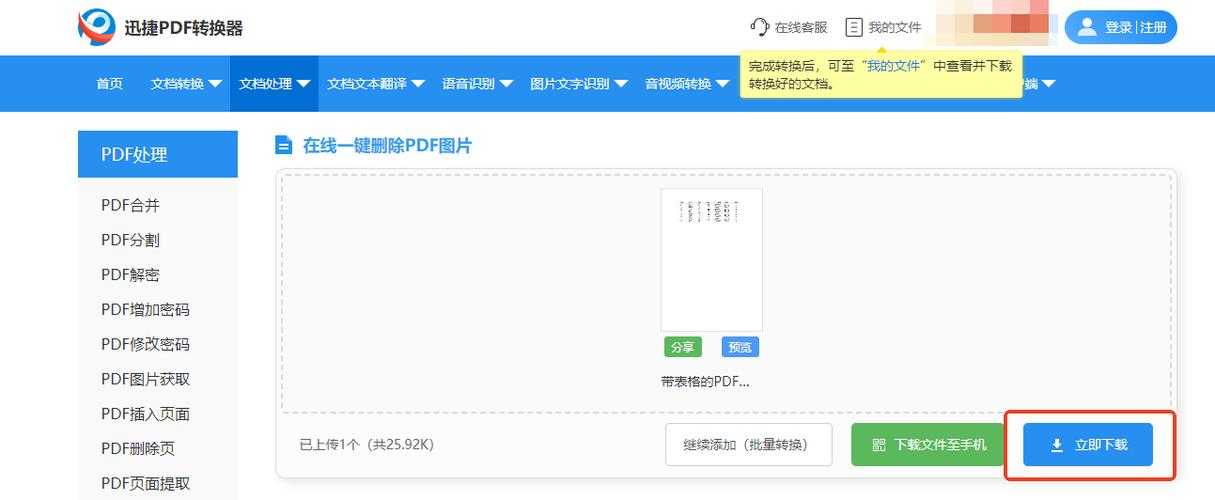
这种低级错误在职场中比比皆是。今天我们就来系统讲解迅捷PDF如何擦除信息才真正安全,特别是这些专业文档处理场景下的正确姿势。
1. 内容层是否物理删除
2. 元数据是否完全清理
3. 版本历史是否处理干净
4. 加密措施是否到位
你的信息安全,值得这额外的10分钟操作。```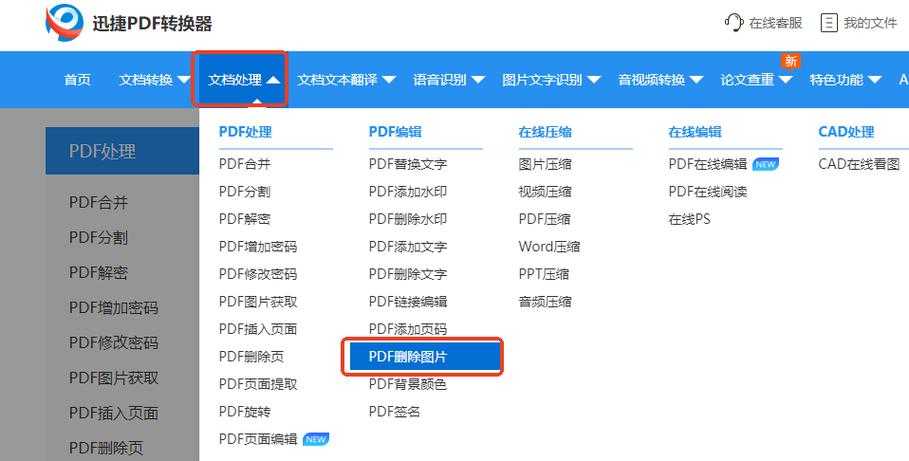
深度解析:迅捷PDF如何擦除敏感信息?这些隐藏技巧90%的人都不知道
为什么PDF擦除功能比你想象的更重要?
上周帮财务部处理投标文件时,发现他们直接在白底上用黑色矩形块遮盖敏感数字,结果甲方用PDF查看器的"删除遮挡"功能轻松看到了真实数据...这种低级错误在职场中比比皆是。今天我们就来系统讲解迅捷PDF如何擦除信息才真正安全,特别是这些专业文档处理场景下的正确姿势。
一、基础篇:迅捷PDF擦除功能的正确打开方式
很多人不知道,迅捷PDF编辑器其实有两种完全不同的擦除模式:- 橡皮擦工具(仅视觉遮盖)
- 内容擦除工具(物理删除数据)
- 前者就像用马克笔涂改,数据仍存在于文件底层
- 后者则是手术刀式精确切除,连元数据都会清理
实际案例:合同修订的生死线
去年处理并购案时,法务团队用错工具导致被遮盖的旧条款在对方专业软件中全部暴露。后来我们改用迅捷PDF内容擦除功能配合window系统自带的文件粉碎机,才真正杜绝信息泄露风险。二、进阶技巧:彻底擦除PDF的3层防护体系
1. 内容擦除的黄金标准
在迅捷PDF中完成敏感信息擦除后,务必执行:- 按Ctrl+Shift+S另存为新文件
- 勾选"优化PDF"选项
- 在window资源管理器右键选择"加密"
2. 元数据清理的隐藏菜单
90%的PDF泄密源于忽略这个步骤:- 文件 → 属性 → 删除所有自定义元数据
- 高级 → 清理隐藏内容 → 全选所有选项
- 保存时勾选"减小文件大小"
3. 终极验证方案
教你用window自带的PowerShell检测残留数据:Get-Content "文件路径.pdf" -Encoding Byte -TotalCount 1000 | Format-Hex如果显示区域仍有被擦除内容的ASCII码痕迹,说明需要重新执行深度擦除。
三、避坑指南:这些场景必须用专业擦除
1. 财务报表中的动态数据
当你的PDF包含Excel嵌入式表格时,普通擦除可能保留原始数据副本。这时需要用迅捷PDF的对象级擦除功能。2. 扫描件中的隐藏信息
测试发现,经过OCR识别的扫描PDF会保留文字图层和图像图层双重数据。必须执行:- 先擦除文字层
- 再对图像区域进行二次模糊处理
3. 多人协作文档的版本陷阱
某次审计发现,被擦除的批注在PDF版本历史中完整保留。解决方案:- 文件 → 导出所有版本为独立文件
- 逐个执行擦除操作
- 用window磁盘清理工具删除临时版本
四、终极方案:当迅捷PDF擦除功能不够用时
对于军工级保密需求,建议组合方案:| 操作步骤 | 使用工具 | 耗时 |
|---|---|---|
| 初级擦除 | 迅捷PDF专业版 | 2分钟 |
| 深度清理 | window系统加密+BitLocker | 5分钟 |
| 物理销毁 | 企业级文件粉碎机 | 1分钟 |
写在最后:给不同岗位的实用建议
- 财务人员:所有金额擦除后必须用"1234"等占位符替换
- 法务人员:合同条款擦除要保留修订痕迹(需特殊设置)
- HR专员:身份证号擦除建议使用*号保留首尾各2位
1. 内容层是否物理删除
2. 元数据是否完全清理
3. 版本历史是否处理干净
4. 加密措施是否到位
你的信息安全,值得这额外的10分钟操作。```
你可能想看:

