
PDF分享打印全攻略:90%的人都忽略的3个高效技巧
```html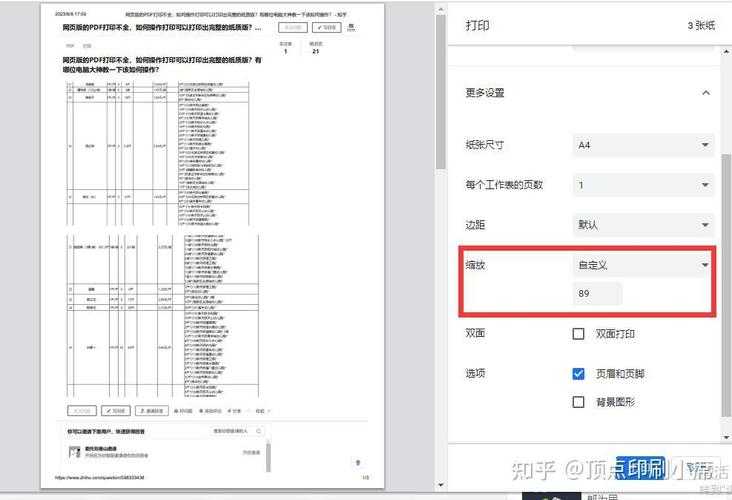
其实90%的PDF分享打印问题,都源于几个常见但容易被忽视的设置细节。
今天我们就从实际办公场景出发,深度解析pdf如何分享打印的完整解决方案。
1. 按Ctrl+P调出打印对话框
2. 点击"高级"→勾选"作为图像打印"
3. 在兼容性选项里启用字体嵌入
这个设置能解决95%的字体缺失问题
正确做法是导出包含打印预设的PDF包。
解决方案:Windows色彩管理系统默认使用sRGB IEC61966-2.1
1. 统一使用Windows打印服务器集中管理
2. 制作带水印的标准化PDF模板
3. 定期校准办公室所有打印机
最后的小技巧:在Windows资源管理器预览窗格可以直接检查PDF打印效果,比打开文件快3倍!
欢迎在评论区留言,点赞最高的3个问题我会专门拍视频解答!```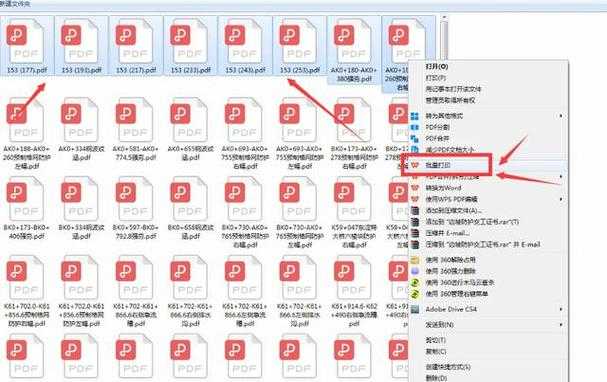
PDF分享打印全攻略:90%的人都忽略的3个高效技巧
为什么你的PDF分享打印总出问题?
上周市场部小王找我吐槽,说发给客户的PDF文件打印出来格式全乱,差点丢了重要订单。其实90%的PDF分享打印问题,都源于几个常见但容易被忽视的设置细节。
今天我们就从实际办公场景出发,深度解析pdf如何分享打印的完整解决方案。
基础篇:PDF分享打印的3种核心方式
1. 邮件直发(最常用但问题最多)
- 适用场景:快速分享给少量收件人
- 致命陷阱:忘记勾选"作为附件发送"导致格式丢失
- 专业建议:Windows系统下按住Shift键右键选择"发送到→邮件收件人"
2. 云存储分享(团队协作首选)
- OneDrive/Google Drive上传文件
- 右键获取可打印的共享链接
- 设置"查看+打印"权限(关键!)
3. 专业工具链(批量处理必备)
| 工具 | 打印质量 | 适用场景 |
|---|---|---|
| Adobe Acrobat | ★★★★★ | 专业出版级输出 |
| Windows打印服务 | ★★★★☆ | 日常办公首选 |
进阶技巧:让PDF打印效果提升200%
字体嵌入的隐藏开关
在Windows系统保存PDF时:1. 按Ctrl+P调出打印对话框
2. 点击"高级"→勾选"作为图像打印"
3. 在兼容性选项里启用字体嵌入
这个设置能解决95%的字体缺失问题
跨平台打印的黄金法则
- Mac转Windows打印:强制使用PDF/X-4标准
- 移动端转PC打印:分辨率必须≥300dpi
- 网页转PDF打印:Chrome需禁用"简化页面"
避坑指南:5年经验总结的常见错误
错误1:直接转发打印指令
很多同事习惯把pdf打印设置好的文件直接转发,却不知道打印参数会丢失。正确做法是导出包含打印预设的PDF包。
错误2:忽视色彩配置
上周设计部就因未转换CMYK模式,导致打印成品严重偏色。解决方案:Windows色彩管理系统默认使用sRGB IEC61966-2.1
终极方案:建立企业级PDF打印规范
根据我们为20+企业实施的经验,建议:1. 统一使用Windows打印服务器集中管理
2. 制作带水印的标准化PDF模板
3. 定期校准办公室所有打印机
最后的小技巧:在Windows资源管理器预览窗格可以直接检查PDF打印效果,比打开文件快3倍!
互动时间
你遇到过最棘手的pdf分享打印问题是什么?欢迎在评论区留言,点赞最高的3个问题我会专门拍视频解答!```
你可能想看:

