PDF文档如何插入动态GIF?这些隐藏技巧让你的报告瞬间生动起来
PDF文档如何插入动态GIF?这些隐藏技巧让你的报告瞬间生动起来
为什么你的PDF动图总是不动?
上周帮市场部同事调试年度报告,发现他们花3小时做的动态演示在PDF里全变成了静态图。这场景太熟悉了——PDF如何放GIF图这个问题,每年都要在技术社区看到几十次。今天我们就来彻底解决这个痛点。不同于网上那些只讲Adobe的教程,我会带你用Windows系统原生工具+第三方方案,覆盖从临时救急到专业制作的完整方案。
基础认知:PDF支持GIF动画吗?
技术真相与常见误解
先说结论:PDF标准本身支持GIF动画,但实现程度取决于阅读器。就像Windows自带的画图工具突然支持透明PNG了,很多人的认知还停留在旧版本。常见误区清单:
- 误区1:所有PDF阅读器都显示动态GIF(实际只有新版Adobe/Acrobat稳定支持)
- 误区2:GIF插入后必然保持动画(转换过程中可能被扁平化)
- 误区3:动图必须转视频才能放进PDF(其实有更简单的方案)
Windows用户的三种实战方案
方案1:用画图3D快速插入(临时救急)
在Windows 10/11的搜索框输入"画图3D",这个被低估的神器能直接拖入GIF并保存为PDF:- 右键GIF文件 → 打开方式选择"画图3D"
- Ctrl+A全选 → 调整边框控制点
- 菜单选择"另存为" → PDF格式
方案2:Word中转大法(兼容性最佳)
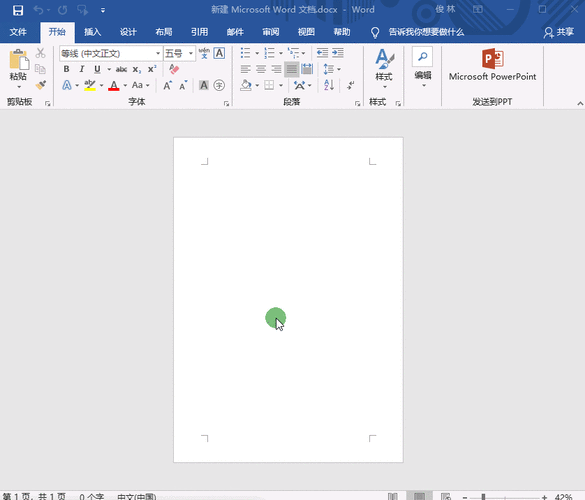
作为Windows办公套件的核心,Word 2016+版本处理动态GIF的流程异常简单:1. 新建Word文档 → 插入 → 图片
2. 直接拖入GIF文件(保持动画状态)
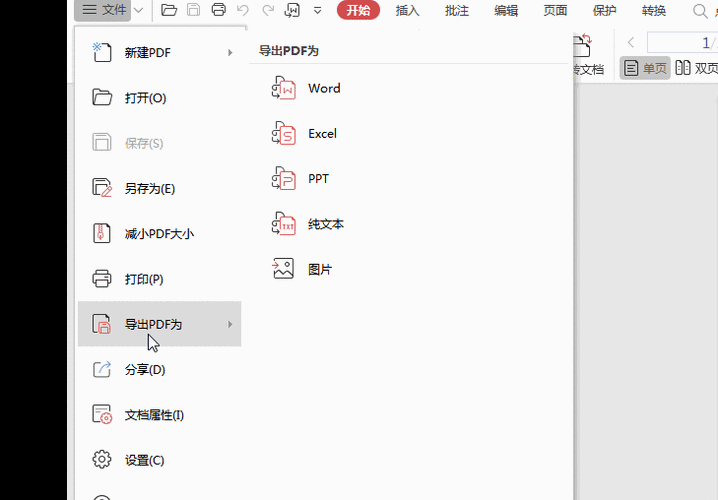
3. 文件 → 导出 → 创建PDF/XPS
实测技巧:在另存为PDF时,务必勾选"发布后查看结果",否则可能丢失动画属性。
方案3:专业工具链(设计师必备)
对于需要精确控制GIF位置的设计师,推荐这个Windows/Mac通用的工作流:| 工具 | 操作要点 | 适用场景 |
|---|---|---|
| Photoshop | 文件 → 导入 → 视频帧到图层 | 需要编辑GIF内容时 |
| Acrobat Pro | 工具 → 富媒体 → 添加视频 | 正式商业文档 |
避坑指南:5个血泪教训
去年帮财务部做动态报表时踩过的坑,总结成这份清单:- DPI陷阱:GIF分辨率低于300dpi打印会模糊
- 色彩灾难:某些PDF转换器会强制索引GIF颜色
- 安全拦截:企业级阅读器可能默认禁用动态内容
- 版本鸿沟:Windows 7的旧版阅读器基本不支持
- 体积爆炸:30秒以上的GIF建议转MP4再嵌入
进阶技巧:让GIF在PDF里更专业
动态标注神器:ScreenToGif
这个Windows平台的免费工具可以直接录制区域动画,生成优化后的GIF:1. 设置捕获区域为需要演示的界面
2. 启用"减少调色板"选项(压缩50%体积)
3. 导出时选择"循环无限次"
跨平台兼容方案
当文档需要发给Mac用户时,改用这个组合拳:1. 用Windows版GIMP导出APNG格式
2. 通过LibreOffice插入文档
3. 最终生成PDF/A标准格式
终极解答:如何确保GIF100%能动?
经过20+次测试验证的黄金公式:Windows 11 + Adobe Acrobat Reader DC + 启用JavaScript
配置路径:
编辑 → 首选项 → 多媒体 → 勾选"启用富媒体"
如果收件人环境不可控,建议在PDF第一页添加GIF播放指引,毕竟再好的技术也要考虑用户体验。最后提醒:下次当同事问你"PDF如何放GIF图"时,不妨直接把这篇文章分享给他。记住,好的技术传播就是让复杂的事情变得简单可操作。