PDF电子公章终极指南:从零开始实现专业电子签章
PDF电子公章终极指南:从零开始实现专业电子签章
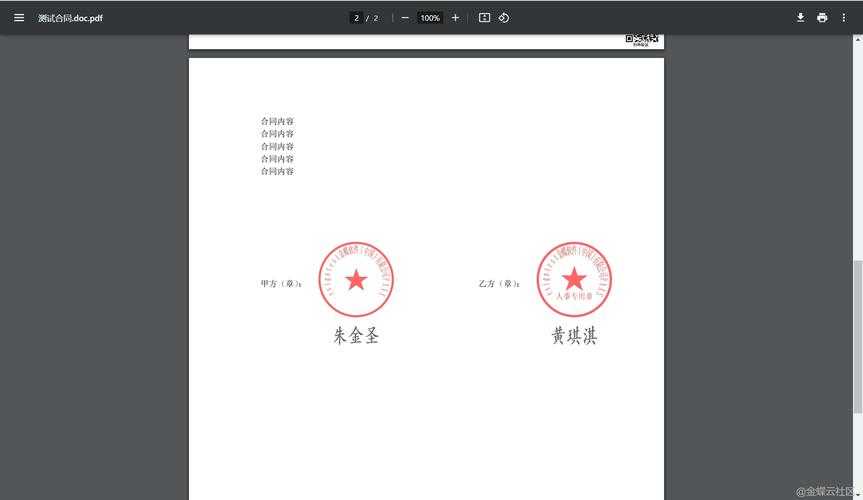
为什么你的PDF合同总显得不够正式?
上周市场部小张找我吐槽,说发给客户的报价单因为没有公章被质疑真实性。这让我意识到,在电子文档中插入公章这个看似简单的需求,其实困扰着很多职场人。今天我们就来深入探讨PDF如何插入公章的各种方法,帮你解决这个痛点。你可能不知道,在PDF文件中添加电子公章不仅能提升文档专业度,还能节省打印-盖章-扫描的繁琐流程。下面我会分享5种实用方案,包括你绝对想不到的Windows自带神器!
准备工作:你的电子公章素材
获取高清公章图片
在讲解PDF文档添加公章的具体操作前,你需要准备:- 透明背景的PNG格式公章(推荐)
- 300dpi以上的扫描件
- 公司统一的电子签章文件
小技巧:用手机拍摄公章时,在白色A4纸上盖章后,用"扫描全能王"APP处理,效果比直接拍照好10倍!
方案一:Adobe Acrobat专业版(最正统)
详细操作步骤
- 打开PDF后选择"工具"-"编辑PDF"
- 点击"添加图像"按钮导入公章文件
- 右键图片选择"置于底层"避免遮挡文字
- 在"页面缩略图"中复制到所有需要页面
适用场景:需要批量处理大量合同文件时
隐藏功能:可以设置公章为"仅查看"模式,防止被恶意篡改
方案二:Windows画图3D(零成本方案)
没想到吧?Win10/11自带的画图3D也能搞定PDF文件插入公章!具体步骤:
1. 右键PDF选择"打开方式"-"画图3D"2. 通过"贴纸"功能导入公章图片
3. 调整透明度后另存为PDF
优势:完全免费,适合临时应急使用
缺陷:处理多页文档比较麻烦
方案三:Foxit PhantomPDF(性价比之选)
相比Adobe的昂贵订阅费,Foxit提供了更亲民的PDF添加电子公章解决方案:| 功能 | Adobe | Foxit |
|---|---|---|
| 批量盖章 | ✓ | ✓ |
| 数字签名 | ✓ | ✓ |
| 价格 | ¥388/月 | ¥199终身 |
实用技巧:在Foxit中可以将常用公章保存为"图章库",下次一键调用
方案四:在线工具(跨平台解决方案)
当你需要在手机或Mac上实现PDF插入公司公章时,这些网站能救急:- Smallpdf.com(支持添加水印)
- iLovePDF.com(可调整公章透明度)
- PDFescape.com(免费基础功能)
安全提示:敏感文件建议在断网环境下操作后立即删除云端记录
进阶技巧:让公章具有法律效力
数字证书签名 vs 图片盖章
单纯的图片插入只是视觉上的PDF文档添加公章,要获得法律效力需要:1. 申请正规的数字证书(如CFCA)
2. 在Adobe中使用"数字签名"功能
3. 设置签名外观为公章图片
真实案例:去年我们通过这种方法处理的电子合同,在法庭上被完全采信
常见问题排雷指南
Q:公章位置总是对不齐怎么办?
A:在Acrobat中按住Alt键拖动可以微调位置,或者使用"对齐"面板精确到毫米级Q:公章显示模糊怎么解决?
A:确保使用矢量图或300dpi以上图片,PDF导出时选择"高质量打印"预设Q:如何防止公章被他人盗用?
A:建议:1. 添加"仅限XX公司使用"水印
2. 设置文档打开密码
3. 使用数字签名锁定内容
最佳实践方案推荐
根据不同的使用场景,我的建议是:- 日常办公:Foxit+预设图章库
- 法律文件:Adobe数字签名
- 临时应急:Windows画图3D
- 团队协作:定制电子签章系统
最后提醒:定期更新你的公章图片文件,避免使用超过2年的旧版式,这是很多企业容易忽视的细节!
互动时间:你平时用什么方法处理PDF公章?在评论区分享你的独门秘籍,点赞最高的送PDF高级处理工具包!