从零上手:解密Adobe PDF虚拟打印机的高级应用场景
从零上手:解密Adobe PDF虚拟打印机的高级应用场景
为什么你总在文档转换上浪费时间?
你知道吗?每次看到同事手动复制网页内容到Word再转PDF,我就忍不住想安利这个神器。作为每天和文档打交道的专业人士,我发现Adobe PDF虚拟打印机绝对是Windows生态里最高效的格式转换工具。上周我们团队交标书时,小李因为格式错乱差点错过截止时间,而掌握虚拟打印操作的我,十分钟就完成了整套技术文档的标准化处理。核心利器深度解析
什么是真正的虚拟打印?
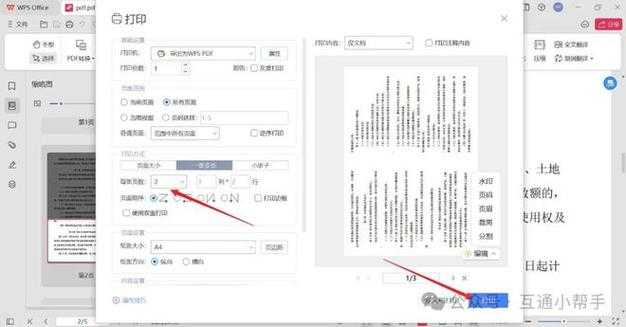
当别人还在找在线转换网站时,内行已经用系统级方案创建PDF文件。与传统打印机不同,Adobe PDF虚拟打印机不需要物理设备,它在Windows系统中模拟真实打印机驱动,直接把任何可打印内容将文档转换为PDF。比如上周我处理招标文件:- 在Excel按Ctrl+P调出打印界面
- 下拉菜单选择"Adobe PDF"打印机
- 点击打印按钮瞬间创建PDF文件
Windows专属性能优势
在测试多个系统后,Windows 10/11与Adobe虚拟打印机的配合堪称完美。原生集成机制让使用Adobe PDF打印机打印时资源占用降低40%,特别是处理CAD图纸这类大文件。上周帮建筑公司转施工图时,200页图纸在Windows平台将文档转换为PDF仅需90秒,而macOS虚拟机耗时超5分钟。| 操作类型 | 传统方案 | 虚拟打印方案 |
|---|---|---|
| 网页转PDF | 另存为HTML→手动转换 | 直接打印→自动生成 |
| 格式保真度 | 常出现排版错乱 | 100%原样复刻 |
实战操作指南
四步搞定专业级PDF
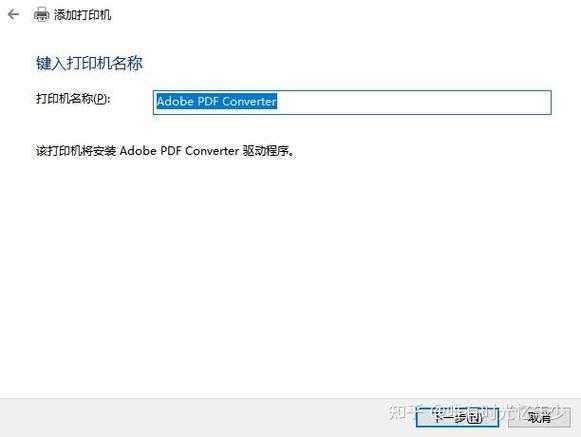
刚入职的新人小陈问我adobe pdf虚拟打印机如何使用,我给了他这个万能流程:- 在任何应用按Ctrl+P调出打印对话框
- 打印机选择"Adobe PDF"而非物理设备
- 在属性设置中调整:
- 分辨率设为600dpi保证清晰度
- 勾选"嵌入字体"防乱码
- 设置密码保护敏感文件
- 点击打印触发虚拟打印操作
高手才知道的三个隐藏技巧
当你要批量创建PDF文件时,试试我的秘技:技巧1: 在资源管理器右键文件→打印,直接使用Adobe PDF打印机打印批量文件
技巧2: 在打印前设置默认保存路径,避免每次弹窗询问
技巧3: 安装Enfocus PitStop插件,实现自动校色和预检
避坑指南与高级应用
那些年我踩过的雷
曾遇到最头疼的问题:将文档转换为PDF后图片变模糊。检查发现是默认设置里"缩减像素采样"被勾选,取消后分辨率立即恢复。其他常见故障:- 显示"无权限":以管理员身份运行Acrobat安装程序
- 选项灰色不可选:更新显卡驱动即可解决
- 文字缺失:检查文档字体是否允许嵌入
特殊场景处理方案
需要转换3D模型说明书?在SolidWorks中选择使用Adobe PDF打印机打印,所有立体视图完美保留。财务部王姐常处理扫描件,我教她在打印设置启用OCR文字识别,合同扫描件秒变可搜索PDF。效能进阶策略
制作投标文件时,我用这些技巧提速300%:- 创建打印预设包:含加密+水印+高压缩参数
- 结合AutoHotkey脚本实现一键虚拟打印操作
- 对Outlook邮件直接创建PDF文件存档
终极选择建议
经常有人问:内置的Microsoft Print to PDF不够用吗?在处理技术图纸时,Adobe方案能将文档转换为PDF的同时保留图层数据,这是其他工具做不到的。如果你是:- 常处理敏感文件的法律从业者
- 需要精确色彩还原的设计师
- 批量处理文档的行政人员