
WPS转PDF的隐藏技巧:90%用户不知道的3种专业保存方法
WPS转PDF的隐藏技巧:90%用户不知道的3种专业保存方法
为什么你的PDF导出总是不完美?
上周帮同事审标书时,发现他导出的PDF页码错乱、图片模糊,差点耽误投标。WPS如何存PDF看似简单,但细节决定成败!今天我们就从打印店老板、设计师、文员三个视角,拆解不同场景下的最佳保存方案。特别提醒:文末会分享如何用WPS批量转换100个文件为PDF的脚本技巧,经常处理大批量文档的朋友一定要看到最后!
基础篇:常规保存的3个致命盲区
方法1:文件菜单直接导出(新手必看)
- 点击左上角"文件"-"输出为PDF"
- 勾选嵌入字体(避免跨设备显示异常)
- 分辨率建议设为300dpi(印刷级质量)
适用场景:普通文档、合同等文字类文件
避坑指南:当文档含特殊符号时,务必勾选"PDF/A"格式确保长期可读性
方法2:虚拟打印法(设计师必备)
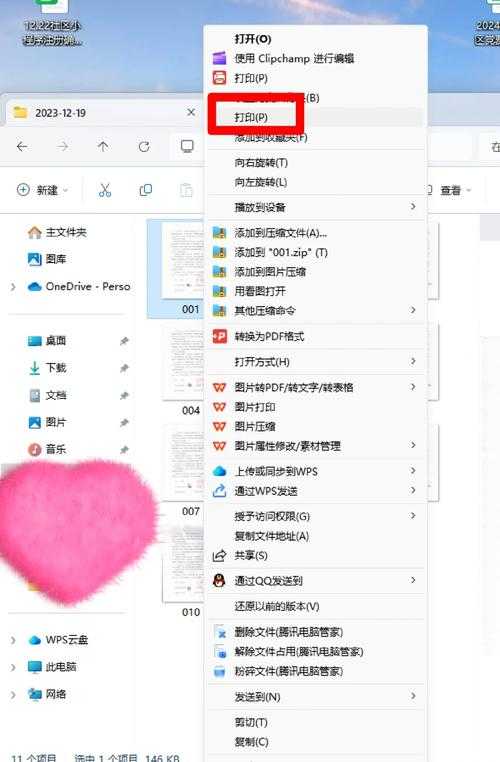
在Windows系统下按Ctrl+P调出打印对话框:- 打印机选择"Microsoft Print to PDF"
- 点击"首选项"设置纸张方向
- 关键步骤:勾选"作为图像打印"(解决公式乱码)
上周用这个方法帮学生解决了毕业论文公式丢失的问题,WPS转PDF打印设置的这个隐藏选项真的救命!
进阶篇:职场人必备的高效技巧
批量转换的终极方案
场景:每月需要处理上百份销售报表
| 操作步骤 | 耗时对比 |
|---|---|
| 单个文件手动导出 | 约3小时 |
| 使用WPS宏命令 | 5分钟 |
具体操作:
1. 按Alt+F11调出开发工具
2. 插入以下VBA代码(可私信我要现成模板)
3. 指定文件夹路径后自动运行
专业级方案:这些参数影响法律效力
处理合同时,WPS文档转PDF设置必须注意:- 加密选项:设置文档打开密码+权限密码
- 数字签名:在"选项"-"安全"中添加证书
- 元数据:清除作者信息等敏感属性
去年某律所就因PDF未加密导致客户信息泄露,这些WPS保存PDF高级选项千万要重视!
终极彩蛋:跨平台协作秘籍
在Windows和Mac间传文件时,推荐使用:- "输出为图片PDF"保证格式统一
- 压缩级别选"标准"平衡质量与体积
- 勾选"创建书签"方便长文档导航
特别提醒:需要编辑的PDF建议同时保存.wps源文件,我吃过只存PDF无法修改的大亏!
总结:不同场景下的黄金法则
最后送大家一张速查表,建议收藏:| 使用场景 | 推荐方法 | 关键设置 |
|---|---|---|
| 日常办公 | 直接导出 | 嵌入字体+PDF/A |
| 设计稿输出 | 虚拟打印 | 作为图像打印 |
| 批量处理 | VBA脚本 | 文件夹监控 |
遇到具体问题欢迎留言,下期我们聊聊如何修复损坏的PDF文件,这个技能关键时刻能救急!

你可能想看:

