解密捷速PDF编辑技巧:如何像专业人士一样修改PDF文字
解密捷速PDF编辑技巧:如何像专业人士一样修改PDF文字
为什么你总是被PDF编辑困扰?
上周有个做文案的朋友向我吐槽,客户发来的PDF合同要修改几个条款,她折腾了半天都没搞定。这让我想起自己刚工作时,面对不可编辑的PDF那种无力感。今天我们就来聊聊捷速PDF如何修改PDF文字这个职场人必备技能。
PDF编辑的三种境界
初级方案:直接修改文字
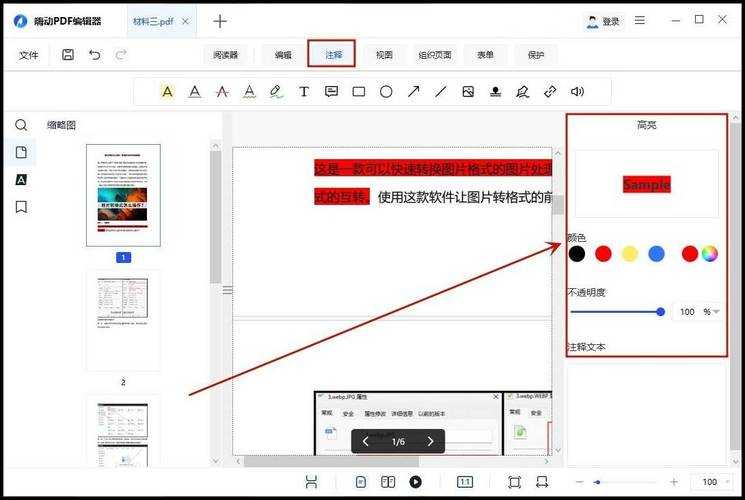
用捷速PDF编辑器打开文件后,你会发现修改PDF中的文字其实很简单:- 点击顶部工具栏的"编辑文本"按钮
- 直接点击要修改的文字区域
- 像在Word里一样进行编辑
但这里有个坑:修改PDF文件内容时要注意字体匹配。如果原文档用的是特殊字体,建议先安装对应字体包。
进阶技巧:处理扫描件
遇到扫描的PDF怎么办?捷速PDF的OCR功能可以帮到你:- 选择"识别文本"功能
- 调整识别区域和语言
- 等待转换完成后就能编辑了
我经常用这个方法处理客户发来的扫描版合同,识别准确率能达到95%以上。
高手玩法:批量修改技巧
需要修改大量PDF文件时,可以试试这些技巧:- 使用"批量处理"功能同时打开多个文件
- 设置查找替换规则
- 保存为模板方便下次使用
上周我就用这个方法,半小时完成了50份产品手册的版本更新。
Windows用户的专属优势
在Windows系统上使用捷速PDF编辑器有几个隐藏福利:- 完美支持Windows字体库
- 与Office套件无缝衔接
- 资源占用比Mac版更优
特别是当你需要编辑PDF文档内容时,Windows版的稳定性确实更胜一筹。
这些坑我帮你踩过了
格式错乱怎么办?
修改PDF文字格式时经常遇到排版混乱,我的经验是:- 先备份原文件
- 使用"格式刷"功能统一样式
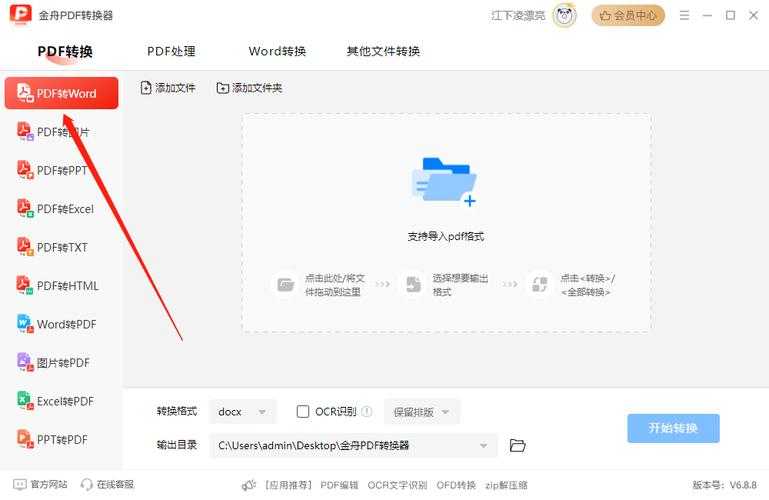
- 必要时转为Word调整后再转回PDF
保存后文件变大了?
这是很多新手会遇到的问题,解决方法很简单:- 保存时选择"优化PDF"选项
- 删除不必要的元数据
- 压缩图片资源
职场人的PDF编辑清单
根据我的经验,这些场景下特别需要修改PDF文件中的文字:| 场景 | 解决方案 |
|---|---|
| 合同条款修改 | 使用修订模式+批注 |
| 产品手册更新 | 批量查找替换 |
| 扫描文件编辑 | OCR识别+人工校对 |
给不同岗位的建议
文秘人员
重点掌握如何修改PDF文字内容的基础操作,建议每天练习1-2次。设计师
除了文字,还要学会处理PDF中的矢量图形,保持设计稿的完整性。程序员
可以研究捷速PDF的API接口,实现自动化处理。最后的小贴士
记住,修改PDF中的文本不是目的,高效完成工作才是关键。建议把常用的编辑操作做成快捷方式,我现在的编辑速度比最初快了3倍不止。
如果遇到特别复杂的PDF,不妨先导出到Word处理,再转回PDF格式。
下次再有人问你捷速PDF如何修改PDF文字,记得把这篇文章分享给他!