PDF文档合并终极指南:如何在PDF中插入PDF的3种专业方法
PDF文档合并终极指南:如何在PDF中插入PDF的3种专业方法
为什么你还在用笨办法合并PDF文件?
上周帮财务部的小张处理季度报表时,我发现她竟然打印出5份PDF,用订书机装订后再扫描成电子版...这种操作在2023年简直让人窒息!其实在PDF中插入PDF就像复制粘贴一样简单,今天我就分享几个压箱底的技巧。基础篇:用Adobe Acrobat实现PDF嵌套
准备工作
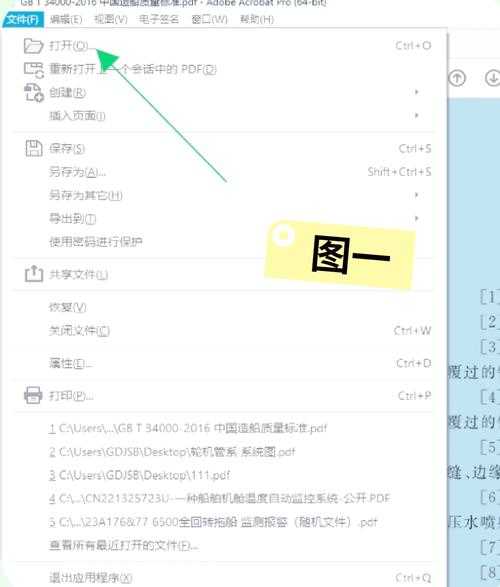
首先确认你用的是完整版Adobe Acrobat(不是Reader),这是处理PDF插入PDF最专业的工具:- 打开目标PDF文件
- 点击右侧"组织页面"工具
- 选择"从文件插入"功能
实操演示
假设你要在年度报告第8页后插入市场分析PDF:- 用Acrobat打开年度报告.pdf
- 右键第8页缩略图选择"插入页面"
- 在弹出的对话框选择市场分析.pdf
- 设置插入位置为"之后"
专业提示:按住Ctrl可以多选需要插入的页面,还能通过缩略图拖动调整顺序。这个功能在处理多PDF文件合并时特别高效。
进阶篇:Windows用户的隐藏技巧
系统自带解决方案
如果你用的是Windows 10/11系统,其实系统自带的打印到PDF功能就能实现PDF中插入PDF:- 同时打开两个PDF文件
- 在第一个文件按Ctrl+P选择"Microsoft Print to PDF"
- 在页面范围输入"1-5, 市场分析.pdf"
- 保存新文件即可完成合并
为什么推荐这个方法?
在没有专业软件的情况下,Windows这个原生功能堪称救命稻草。我去年出差时就用这个方法在客户现场完成了合同附件合并,整个过程不到30秒。高阶篇:用Python自动化处理
批量处理的终极方案
当需要处理大量PDF文件合并任务时(比如每月要合并上百份检测报告),可以试试这个PyPDF2库的代码片段:| 功能 | 代码示例 |
|---|---|
| 插入单页 | merger.merge(position, pdf_reader) |
| 批量合并 | for file in pdf_list: merger.append(file) |
真实案例:我们技术部用这个脚本将原本需要2小时的人工操作缩短到3分钟自动完成,特别适合定期PDF文档整合需求。
避坑指南:新手常犯的3个错误
- 忽略页面尺寸 - 插入A4和A3混排时会内容错位
- 忘记检查书签 - 合并后原有导航链接可能失效
- 直接覆盖原文件 - 建议始终保留原始文件备份
终极建议:根据需求选择最佳方案
- 临时处理 → 用Windows原生功能
- 日常办公 → Adobe Acrobat最顺手
- 批量作业 → Python自动化脚本
最后提醒大家,PDF中如何插入PDF这个问题其实有十几种解法,关键是找到最适合你工作场景的那个。下次见到同事在用原始方法合并文件,不妨把这篇文章分享给他~