从网页到PDF:5种高效转换方法背后的技术逻辑
从网页到PDF:5种高效转换方法背后的技术逻辑
为什么你总是需要把网页保存为PDF?
上周有个读者私信我:"老张,每次看到有用的网页内容,截图太麻烦,直接保存又容易丢失格式,到底如何让pdf网页变为pdf才最靠谱?"这让我想起自己刚入行时,为了保存技术文档踩过的坑。其实将网页转为PDF格式的需求远比想象中普遍:法律从业者需要固定证据、学生要保存论文资料、产品经理要归档竞品分析...今天我们就从底层原理出发,聊聊不同场景下的最优解。
浏览器自带的"隐藏技能"
Chrome打印大法
80%的用户不知道,Chrome的打印功能其实是网页转PDF工具的鼻祖:- 右键网页选择"打印"(或Ctrl+P)
- 在目标打印机选择"另存为PDF"
- 调整边距/页眉页脚等参数
Windows系统用户注意:这里有个隐藏技巧——勾选"背景图形"才能保留网页配色。上周帮同事调试时发现,他保存的技术文档丢失了代码高亮,就是这个选项没开。
Edge的阅读模式
微软在Edge浏览器内置了更智能的网页转PDF方案:- 先点击地址栏旁的"阅读视图"图标
- 使用"打印"功能时自动优化版式
- 特别适合保存新闻/技术文章
实测在Windows 11上,这种方法保存的维基百科页面,比直接打印体积小30%且更清晰。
专业工具的降维打击
Adobe Acrobat的魔法
如果你经常需要将网页转为PDF文档,建议试试这个工作流:- 安装Acrobat插件后,右键选择"转换为PDF"
- 在弹窗中设置爬取深度(整站/单页)
- 高级选项里可指定CSS选择器
去年给客户做培训时,他们用这个方法批量保存了200+个产品页,比手动操作节省了8小时。不过要注意,动态渲染的网页可能需要先"滚动到页面底部"再操作。
Python自动化方案
使用pdfkit库
技术党可以试试这个代码片段:| 安装 | pip install pdfkit |
|---|---|
| 依赖 | brew install wkhtmltopdf (Mac) |
这个方案最适合需要定期将网页转为PDF的运维同学。上周用这个脚本帮朋友自动备份了他的技术博客,配合Windows任务计划程序,完美实现每日自动归档。
移动端的特殊技巧
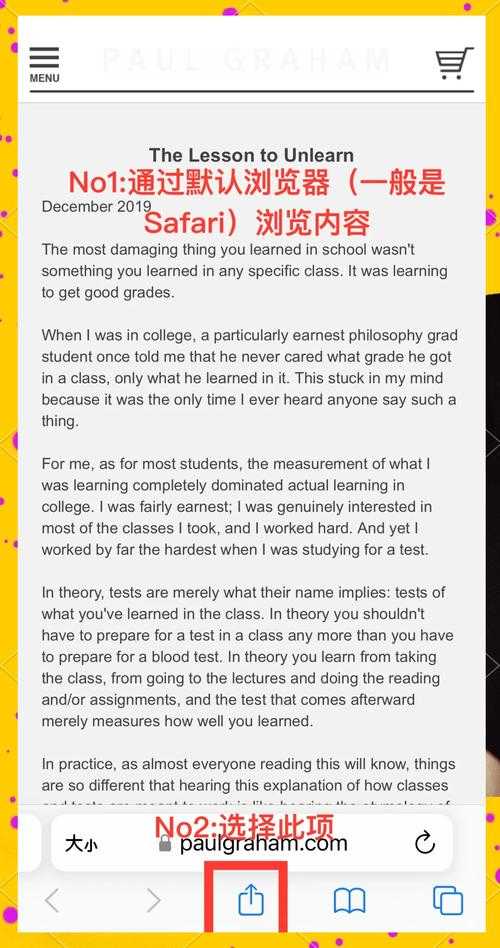
很多读者问手机端如何把网页变成PDF,其实iOS的"分享→打印→双指缩放"这个冷门操作特别好用。安卓用户则可以用"Microsoft Print to PDF"这个系统服务,在微信打开的技术文章也能完美转换。避坑指南
- 网页转PDF失败时,先检查是否有登录状态要求
- 电商页面建议关闭"促销弹窗"再转换
- 学术论文记得检查参考文献链接是否完整
最后分享个真实案例:有次我保存的招标文件页码错乱,后来发现是网页用了特殊字体。这种情况建议先用Windows自带的XPS文档写入器过渡,再转PDF会更稳定。
总结
从简单的浏览器打印到专业的自动化脚本,将网页转为PDF格式的方法没有绝对优劣,关键看:- 使用频率(偶尔/批量)
- 内容复杂度(静态/动态)
- 后续处理需求(编辑/仅查看)
下次当你再纠结如何让pdf网页变为pdf时,不妨先问自己:这个文档半年后还需要能点击里面的链接吗?需要多人批注吗?想清楚这些,选择就简单多了。